




最新下载


热门教程
- 1
- 2
- 3
- 4
- 5
- 6
- 7
- 8
- 9
- 10
鲁大师如何开启开机小助手
时间:2026-06-12 11:38:53 编辑:袖梨 来源:一聚教程网
鲁大师是一款广为人知的系统工具软件,它能为电脑用户提供诸多实用功能。其中,开机小助手就是一个非常贴心的工具,下面就为大家全面介绍如何开启鲁大师开机小助手。
首先,确保你已经在电脑上成功安装了鲁大师软件。如果还未安装,可以前往鲁大师游戏,根据提示进行下载安装。
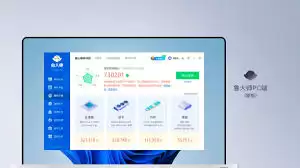
安装完成后,打开鲁大师软件。进入软件界面后,在主界面的上方菜单栏中,仔细寻找相关设置选项。不同版本的鲁大师界面可能会略有差异,但大致的操作逻辑是相似的。
找到设置选项后,点击进入设置页面。在设置页面中,你需要耐心地查找与开机相关的设置板块。这可能需要你滚动页面或者展开一些下拉菜单来找到具体位置。
在开机相关设置板块中,你会看到“开机小助手”的相关选项。通常,它可能会以一个开关按钮或者勾选框的形式呈现。
将“开机小助手”的开关打开或者勾选相应选项。开启后,你可以根据自己的需求进一步设置开机小助手的功能。比如,你可以选择让开机小助手在开机时显示哪些信息,是硬件状态、系统温度,还是其他一些重要的系统参数。
设置完成后,点击“确定”保存设置。这样,下次开机时,鲁大师开机小助手就会按照你的设置启动,并为你提供相关的系统信息。
鲁大师开机小助手能带来诸多便利。它可以在开机瞬间,快速为你展示电脑硬件的关键信息,让你一目了然地了解电脑的健康状态。例如,你能实时看到cpu、显卡、内存等硬件的温度情况,若发现某个硬件温度过高,就能及时采取措施,避免硬件因过热而出现故障。同时,它还能显示硬件的运行频率等参数,帮助你判断电脑是否处于正常工作状态。
通过开启鲁大师开机小助手,你可以更加轻松地掌控电脑的开机情况,及时发现潜在问题,保障电脑的稳定运行,让你的电脑使用体验更加顺畅。快来试试开启鲁大师开机小助手,感受它为你带来的便捷吧!
相关文章
- 王者荣耀世界体力上限与恢复方法详解 王者荣耀世界体力机制全面解析 10-20
- 热血江湖哪个刀更好 10-20
- 红色沙漠卡尔塔手套获取攻略 10-20
- 红色沙漠白角耳环获取方法 10-20
- 原神奈芙尔怎么技能加点 10-20
- DNF千海天龙战八荒誓约套装属性一览 10-20