




最新下载


热门教程
- 1
- 2
- 3
- 4
- 5
- 6
- 7
- 8
- 9
- 10
如何将Excel设置为只读模式
时间:2026-06-12 10:59:00 编辑:袖梨 来源:一聚教程网
在日常使用 excel 时,有时我们需要将工作表设置为只读模式,以防止数据被误修改。以下为您详细介绍 excel 设置只读模式的方法。
excel如何设置只读模式
方法一:通过文件属性设置
1. 打开需要设置只读的 excel 文件。
2. 点击“文件”选项卡。
3. 在弹出的菜单中,选择“信息”。
4. 在右侧的属性区域中,找到“保护工作簿”,点击其下拉箭头,选择“标记为最终状态”。
5. 此时会弹出提示框,告知您设置后文件将变为只读,点击“确定”即可。
方法二:使用共享工作簿功能
1. 打开 excel 文件后,点击“审阅”选项卡。
2. 在“更改”组中,点击“共享工作簿”。
3. 在弹出的“共享工作簿”对话框中,切换到“编辑”选项卡。
4. 取消勾选“允许多用户同时编辑,同时允许工作簿合并”。
5. 切换到“高级”选项卡,设置修订记录保存的时间等参数,然后点击“确定”。
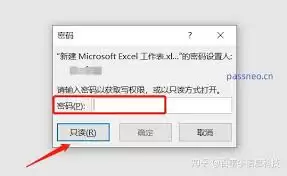
6. 再次点击“审阅”选项卡,在“更改”组中点击“保护共享工作簿”,设置密码等保护信息。
方法三:另存为只读副本
1. 打开原始 excel 文件。
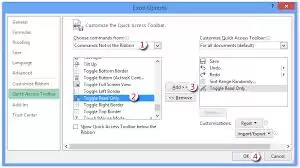
2. 点击“文件”选项卡,选择“另存为”。
3. 在“另存为”对话框中,选择保存位置,并在“文件名”框中输入新文件名。
4. 在“保存类型”下拉列表中,选择与原文件相同的格式(如 excel 工作簿)。
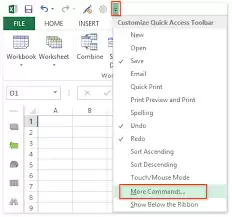
5. 点击“工具”按钮,选择“常规选项”。
6. 在“常规选项”对话框中,勾选“只读推荐”,然后设置密码等保护信息(可选),点击“确定”。
7. 最后点击“保存”,生成的新文件即为只读副本。
相关文章
- 王者荣耀世界体力上限与恢复方法详解 王者荣耀世界体力机制全面解析 10-20
- 热血江湖哪个刀更好 10-20
- 红色沙漠卡尔塔手套获取攻略 10-20
- 红色沙漠白角耳环获取方法 10-20
- 原神奈芙尔怎么技能加点 10-20
- DNF千海天龙战八荒誓约套装属性一览 10-20