




最新下载


热门教程
- 1
- 2
- 3
- 4
- 5
- 6
- 7
- 8
- 9
- 10
CAD看图王捕捉模式开启方法
时间:2026-06-08 10:54:53 编辑:袖梨 来源:一聚教程网
在cad看图王中,捕捉模式能帮助我们更精准地查看和操作图形。以下为您详细介绍怎样开启捕捉模式。
一、进入软件界面
打开cad看图王软件,进入到您需要查看的cad图纸所在界面。
二、找到捕捉按钮
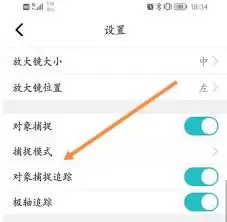
在软件界面的下方菜单栏中,仔细寻找“捕捉”按钮。它通常以一个类似磁铁吸附的图标呈现,很容易识别。
三、点击开启捕捉
点击“捕捉”按钮,按钮颜色会发生变化,比如变为亮色或按下状态,此时捕捉模式即成功开启。开启后,您会发现鼠标在图纸上移动时,会按照一定的规则进行捕捉。
四、设置捕捉参数(可选)
1. 捕捉间距:
- 若您觉得默认的捕捉间距不合适,可以进行调整。在软件界面的相关设置区域,找到“捕捉间距”选项。
- 通过输入数值来增大或减小捕捉间距,以满足您对捕捉精度的不同需求。例如,将捕捉间距设置为5,那么鼠标捕捉点之间的距离就会变为5个单位。
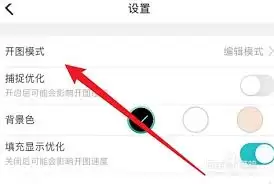
2. 捕捉类型:
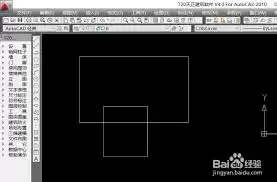
- cad看图王一般提供多种捕捉类型,如端点捕捉、中点捕捉、圆心捕捉等。
- 根据您的绘图需求,在设置中选择相应的捕捉类型。比如您要绘制一条线段与圆相切,就可以开启圆心捕捉,方便准确地找到圆心位置来确定相切点。
五、关闭捕捉模式
当您完成特定操作后,若不再需要捕捉模式,再次点击“捕捉”按钮,使其恢复到初始状态,即可关闭捕捉模式。
通过以上简单的步骤,您就能轻松地在cad看图王中开启和使用捕捉模式,更高效地进行图纸查看与相关操作。
相关文章
- 王者荣耀世界体力上限与恢复方法详解 王者荣耀世界体力机制全面解析 10-20
- 热血江湖哪个刀更好 10-20
- 红色沙漠卡尔塔手套获取攻略 10-20
- 红色沙漠白角耳环获取方法 10-20
- 原神奈芙尔怎么技能加点 10-20
- DNF千海天龙战八荒誓约套装属性一览 10-20