




最新下载


热门教程
- 1
- 2
- 3
- 4
- 5
- 6
- 7
- 8
- 9
- 10
PS字体大小如何调整
时间:2026-06-07 12:12:53 编辑:袖梨 来源:一聚教程网
在使用ps进行设计时,调整字体大小是一项常见操作。掌握如何精准调整字体大小,能让设计作品更加符合预期。以下为您详细介绍ps怎么调整字体大小。
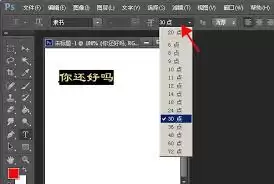
选择文字工具
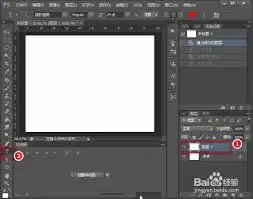
打开ps软件后,在左侧工具栏中找到文字工具,点击它即可在画布上输入文字。
输入文字
在画布上您需要输入文字的位置点击一下,然后就可以输入想要的内容了。
选中文字
要调整字体大小,需先选中文字。可使用文字工具在文字上点击并拖动,使其处于选中状态,周围会出现控制框。
调整字体大小
选中文字后,在上方的属性栏中找到“字体大小”选项,直接输入想要的字号数值,或者点击其下拉箭头,通过拖动滑块来增大或减小字体大小。也可以按下键盘上的ctrl键(windows系统)/command键(mac系统),同时按“]”键可增大字体,按“[”键则减小字体。
查看效果并微调
调整字体大小后,观察文字在画布上的显示效果。若不满意,可继续按照上述方法进行微调,直至达到理想的字体大小。
通过以上简单步骤,就能轻松在ps中调整字体大小。无论是设计海报、制作文档还是进行其他创意设计,都能准确控制文字的大小,使作品更加美观、专业。熟练掌握这些操作技巧,能让您在ps的文字处理方面更加得心应手,为您的设计工作增添助力。
相关文章
- 王者荣耀世界体力上限与恢复方法详解 王者荣耀世界体力机制全面解析 10-20
- 热血江湖哪个刀更好 10-20
- 红色沙漠卡尔塔手套获取攻略 10-20
- 红色沙漠白角耳环获取方法 10-20
- 原神奈芙尔怎么技能加点 10-20
- DNF千海天龙战八荒誓约套装属性一览 10-20