




最新下载


热门教程
- 1
- 2
- 3
- 4
- 5
- 6
- 7
- 8
- 9
- 10
ps2021如何修改现有图层名字
时间:2026-06-06 10:37:47 编辑:袖梨 来源:一聚教程网
在图像处理领域,adobe photoshop一直是行业翘楚,而ps2021更是带来了众多强大功能与便捷操作。其中,修改现有图层名字这一操作看似简单,实则蕴含着不少实用技巧,能极大地提升我们的工作效率与对图像的管理能力。
直接双击修改
在ps2021中,修改图层名字最为直接的方法就是双击图层。当你在图层面板中选中想要修改名字的图层后,只需快速双击该图层的名称区域,此时图层名称会变为可编辑状态。你可以直接输入新的名字,简洁明了地为图层重新命名,以准确反映该图层所承载的图像内容。例如,若该图层是人物主体,你可以命名为“人物”,方便后续操作中快速识别与查找。
通过菜单选项修改
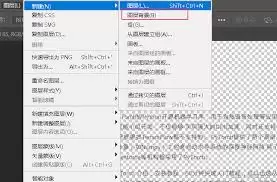
除了双击,你还能利用菜单选项来修改图层名字。选中图层后,点击“图层”菜单,在下拉菜单中找到“重命名图层”选项。点击该选项后,同样会弹出可编辑的图层名称框,让你输入新的名字。这种方式在某些情况下可能会比双击更加顺手,特别是当你习惯使用菜单操作或者在特定的工作流程中更倾向于通过菜单来执行命令时。
快捷键操作
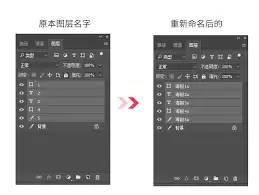
对于熟练掌握快捷键的用户来说,使用快捷键修改图层名字会更加高效。按下键盘上的“ctrl”键(windows系统)或“command”键(mac系统)并同时点击图层名称,即可进入编辑状态。这种方式无需在鼠标和菜单之间频繁切换,能够节省时间,尤其适合在处理大量图层时快速修改名字。
批量修改图层名字
在一些复杂的项目中,可能需要对多个图层进行有规律的命名。ps2021虽然没有直接的批量重命名功能,但你可以通过一些技巧来实现类似效果。比如,先将图层按顺序排列,然后依次双击每个图层修改名字,利用其命名规律进行递增或递减命名。或者,先复制一份图层名称列表,在文本编辑器中进行批量修改,再回到ps中依次粘贴新名字。
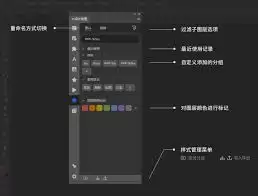
修改ps2021现有图层名字的方法多样,无论是简单的双击、菜单操作,还是快捷键使用,都能满足不同用户的需求。掌握这些方法,能让我们在处理图像时更加得心应手,对图层的管理更加有序,从而更高效地完成各种图像处理任务。
相关文章
- 蓝色星原旅谣农田种植玩法指南 10-21
- 豆包在线使用-doubao.com豆包网页版登录 10-21
- 堆糖如何取消收藏 10-21
- C#连接SQLite数据库的完整方案实用指南 10-21
- 方舟生存进化利兹鱼介绍指南 10-21
- C#批量导入Excel数据到SQLite数据库的流程步骤实用指南 10-21