




最新下载


热门教程
- 1
- 2
- 3
- 4
- 5
- 6
- 7
- 8
- 9
- 10
币安双重验证(2FA)开启方法-币安验证器超详细设置指南
时间:2026-07-30 16:00:02 编辑:袖梨 来源:一聚教程网
双重认证(缩写为2FA),又译作双重验证、双因素认证、二元认证,也可称为两步骤验证(2-Step Verification,即两步验证),是一种提升身份真实性的认证方法。
该流程要求用户在访问应用或系统前提供两个不同的认证因素,而非仅凭用户名和密码登录。
币安验证器(Binance Authenticator)因与交易所无缝集成、无需联网即可生成验证码等特性,成为守护数字资产的首选工具。以下教程将完整演示设置全流程。
绑定谷歌验证器或者币安验证器开启两步验证(2FA)确保账户安全
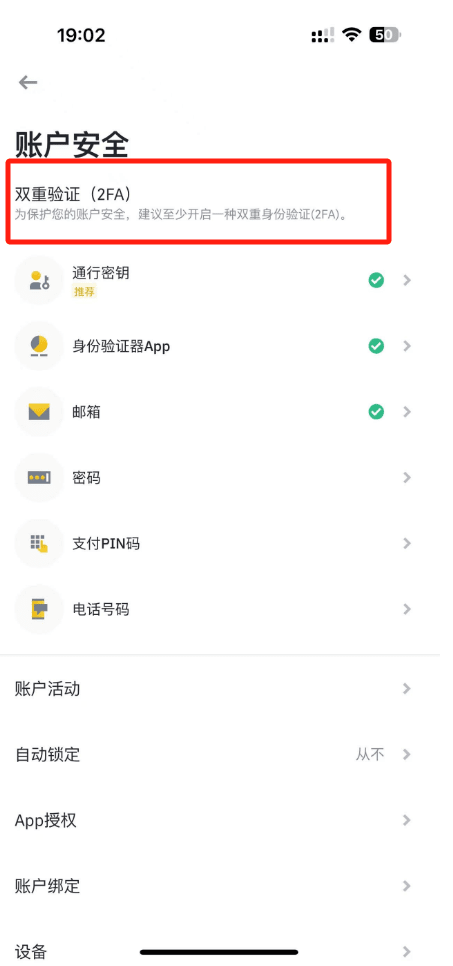
具体操作流程如下:
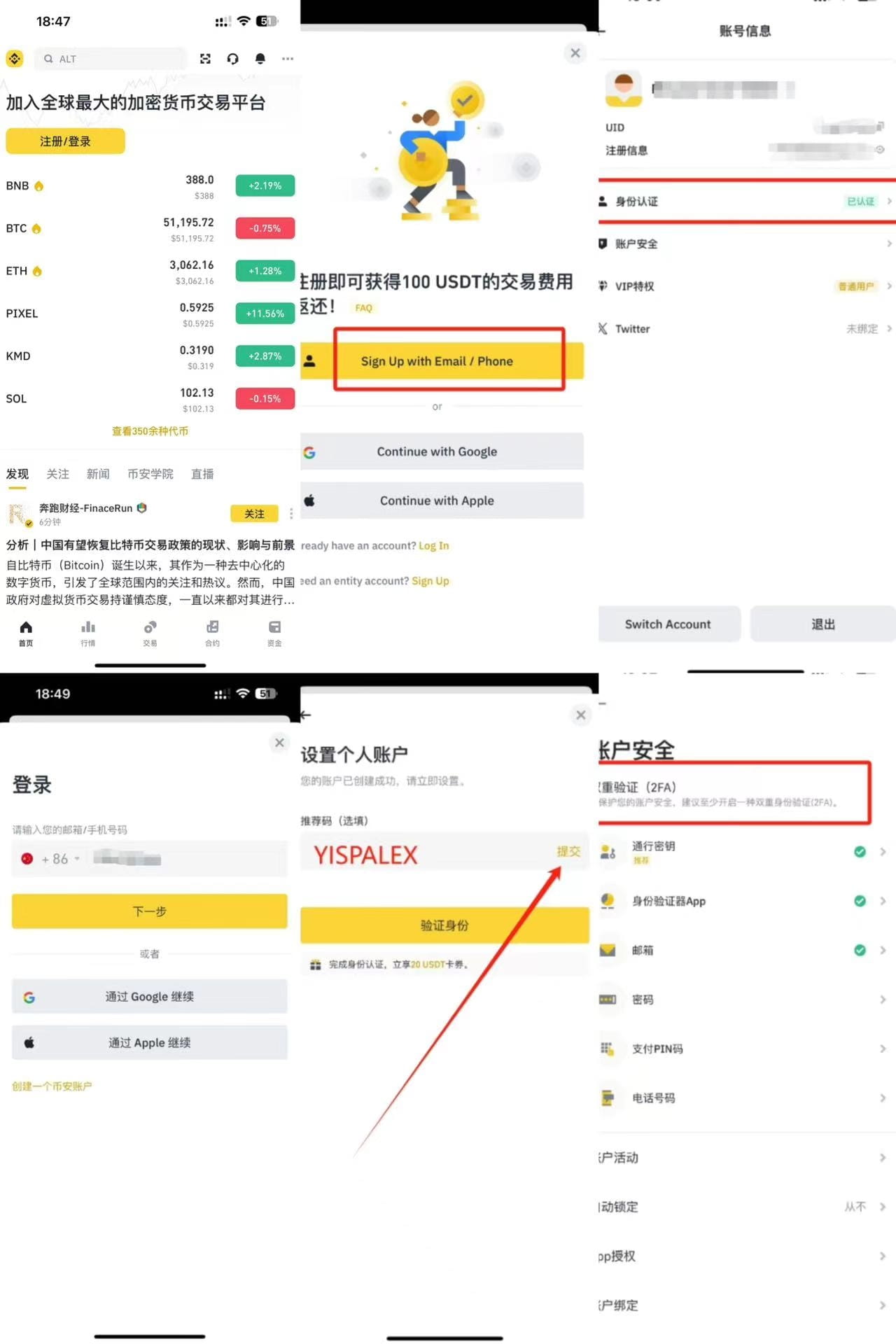
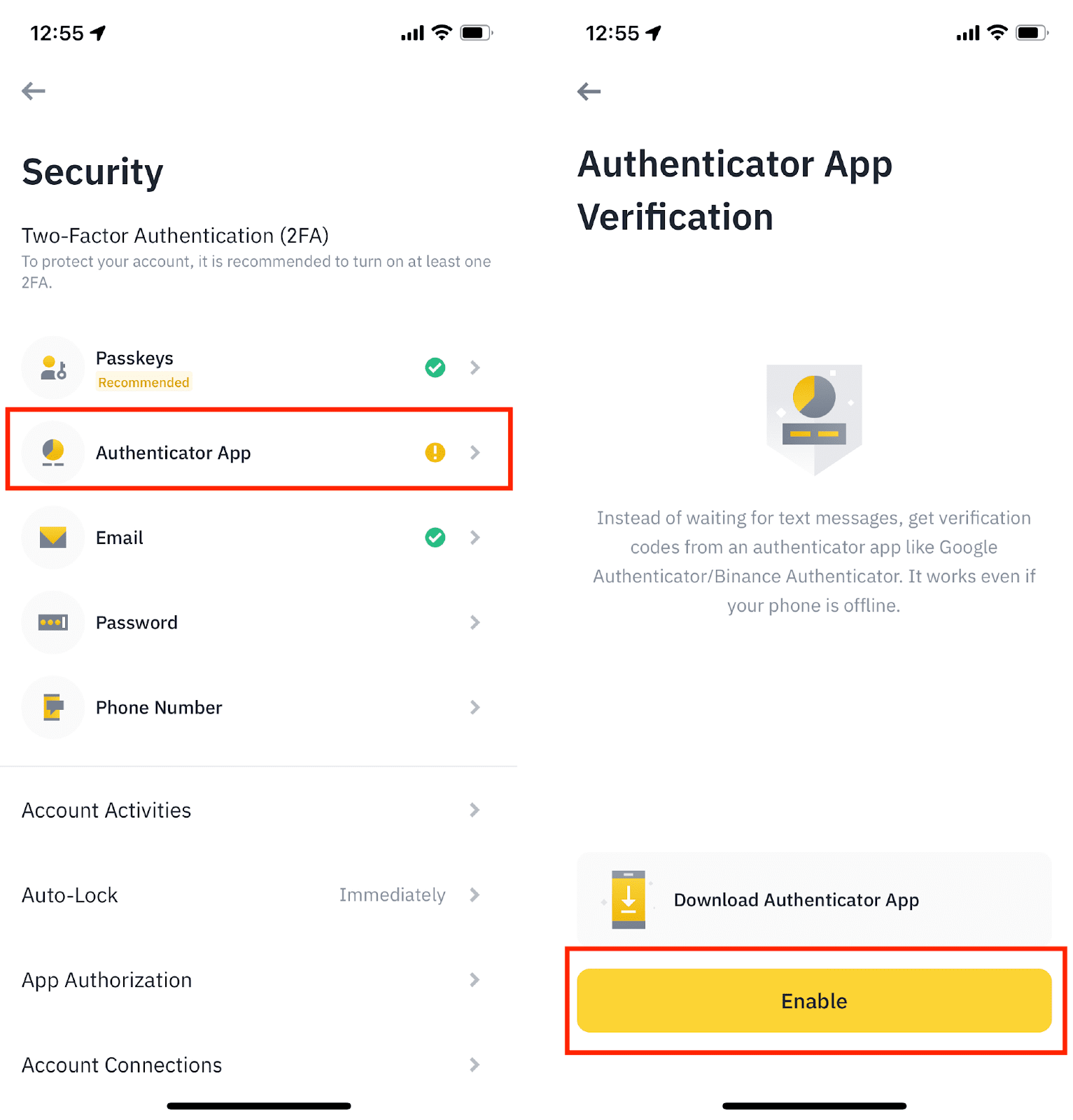
点击【身份验证器App】 - 【启用】。
3. 系统将显示一个二维码和设置密钥。复制该设置密钥。在BAuthenticator设置完毕之前,请勿点击【下一步】。打开您的币安验证器App,然后点击【扫描二维码】扫描相应的二维码。如无法扫描,请点击【输入设置密钥】手动输入设置密钥码。您将看到一个名为“Binance.com”的新账户已添加至您的币安验证器。
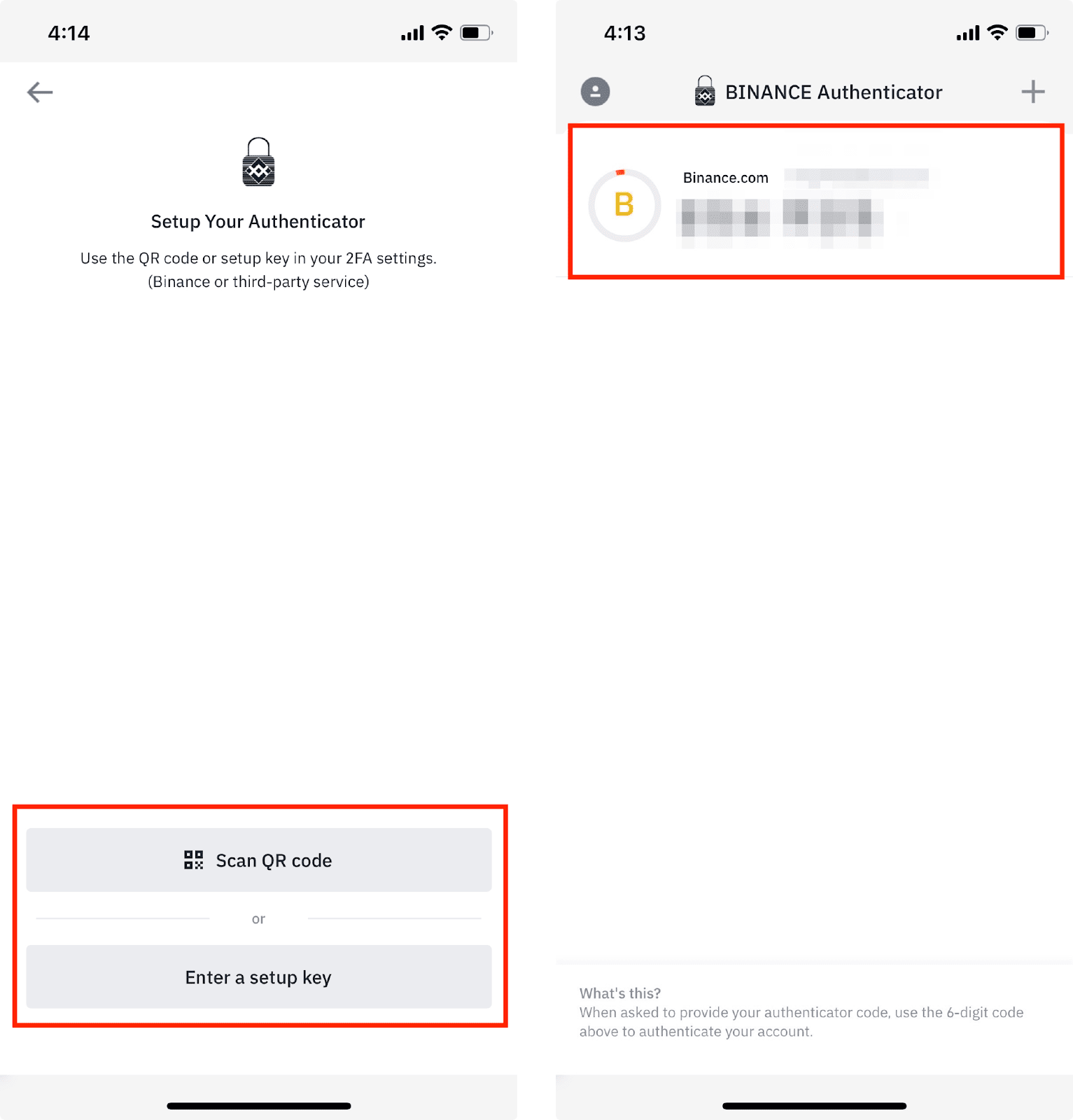
4. 返回币安app并点击【下一步】继续操作。
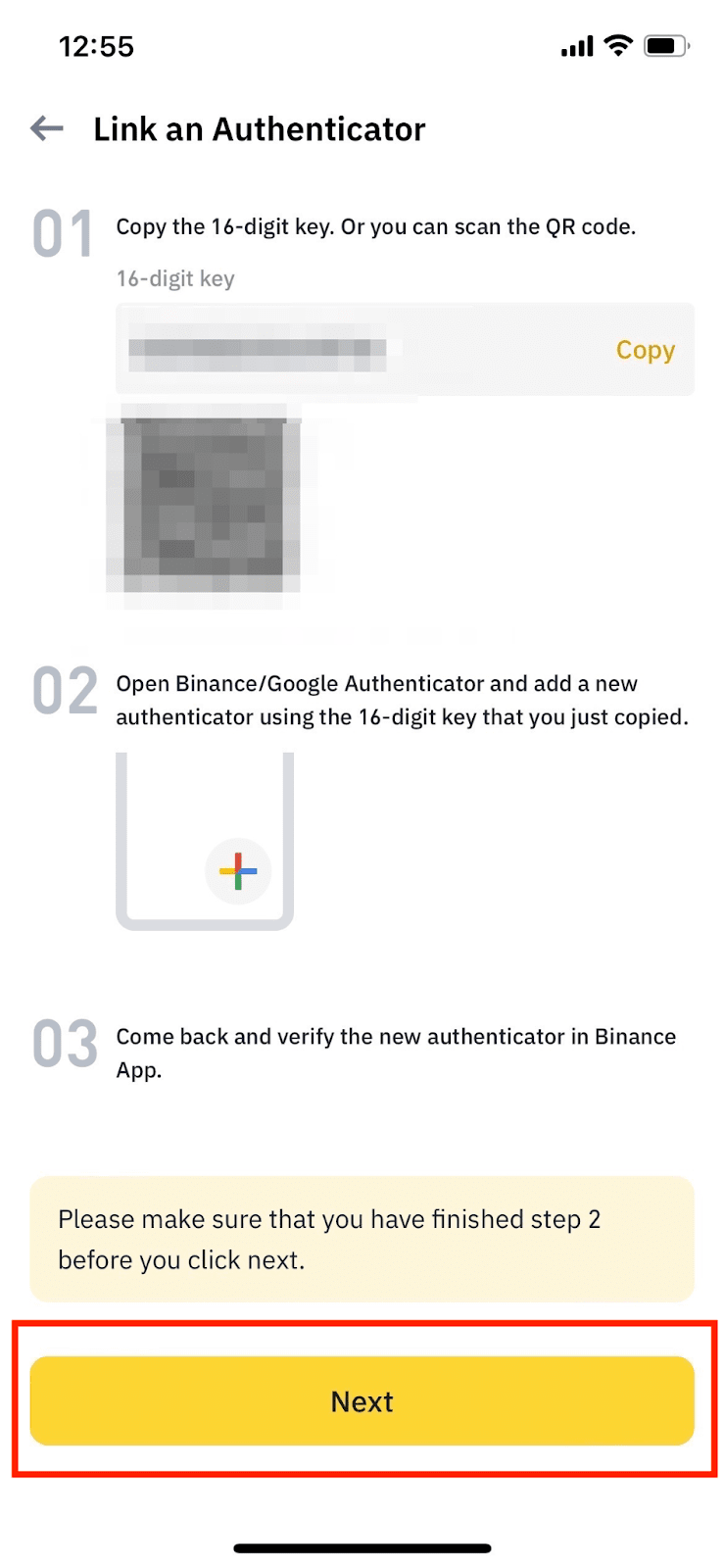
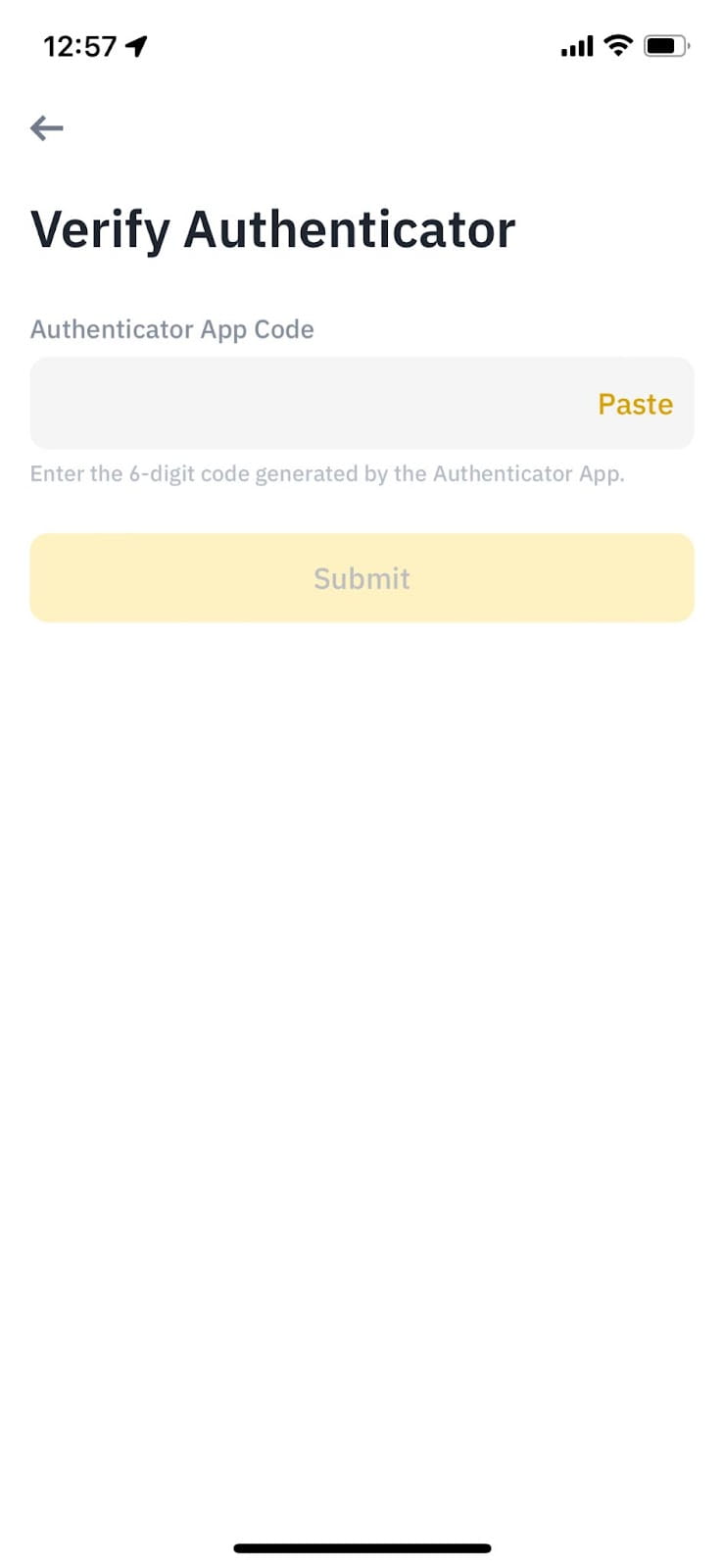
5. 输入App生成的6位验证码,验证您的币安验证器。
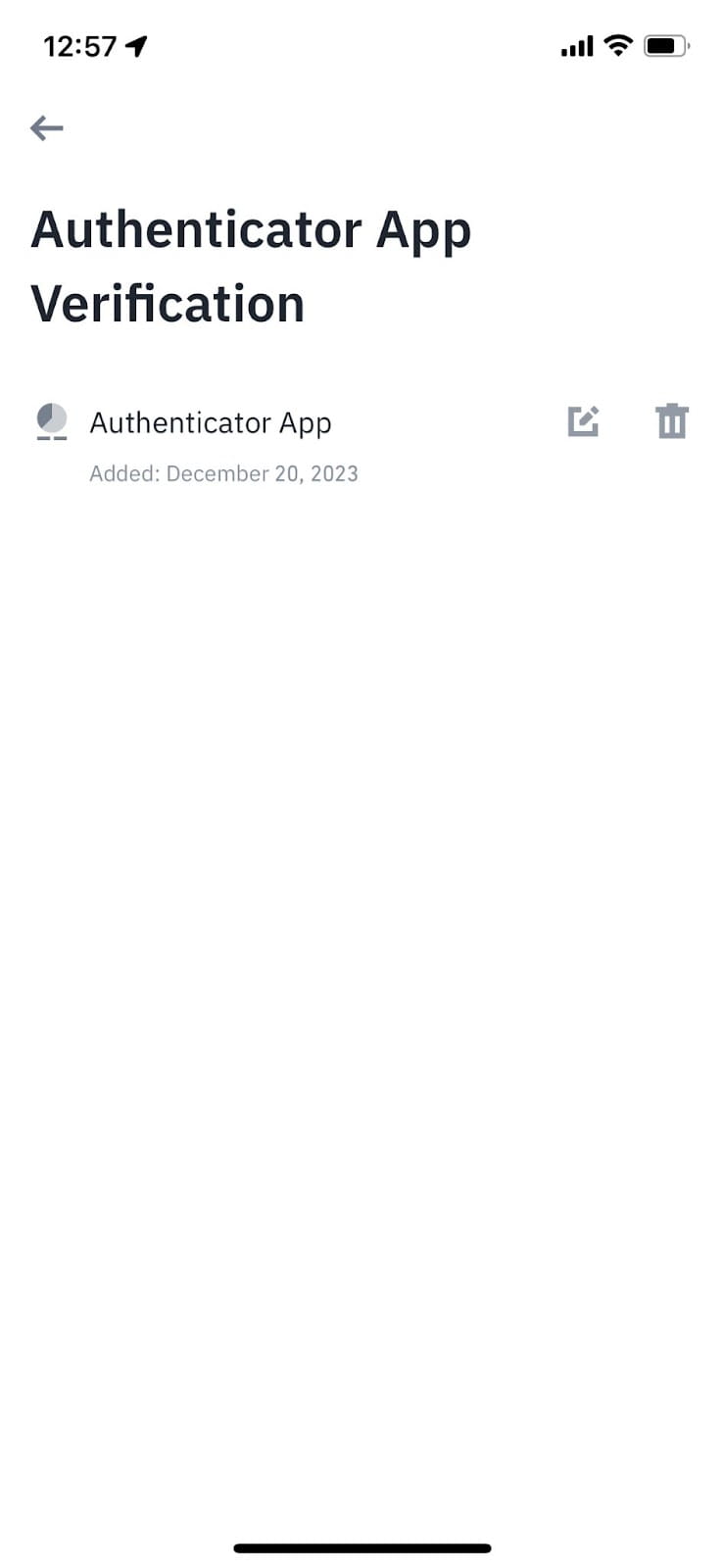
6. 您已成功启用BAuthenticator来保护您的币安账户。
如何自定义币安验证器?
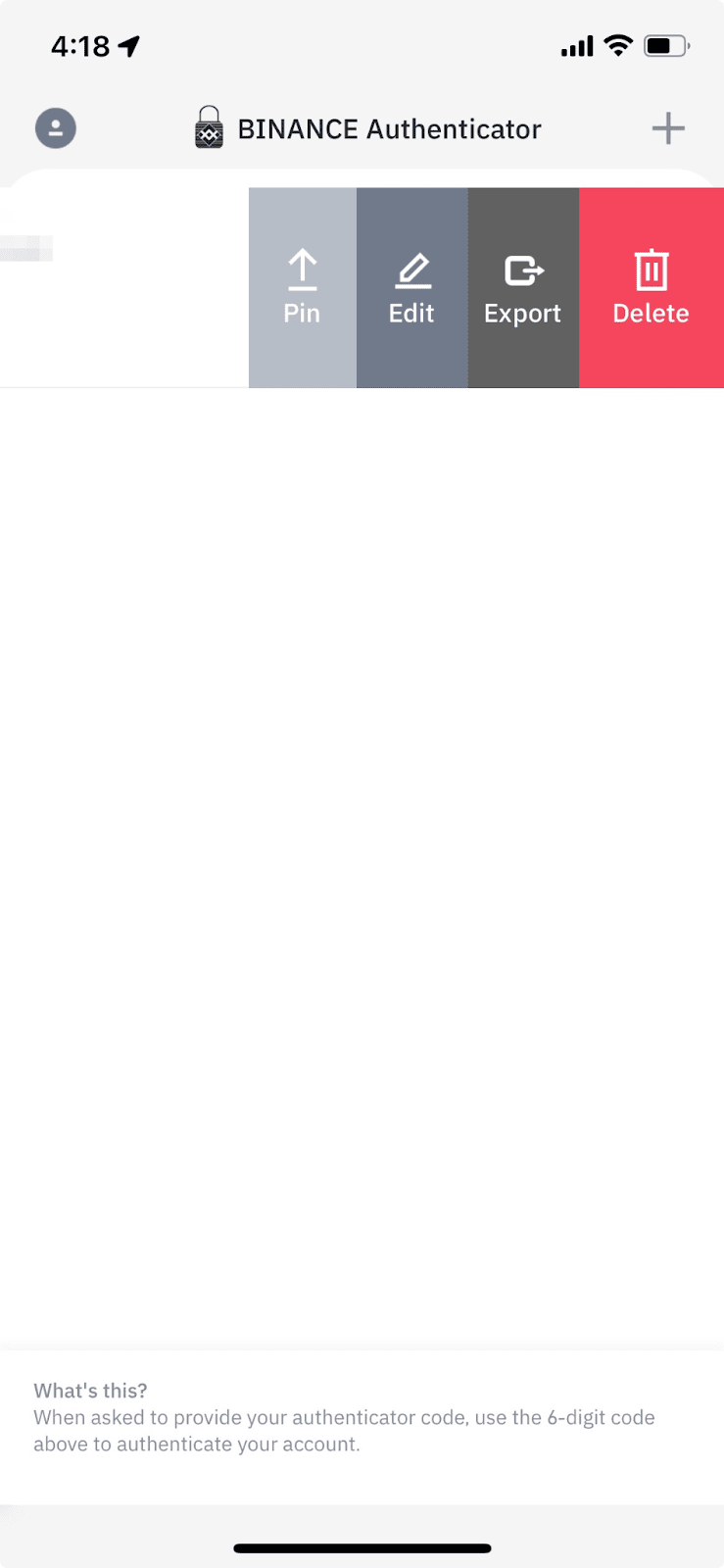
1. 您可以向左滑动验证码以【固定】、【编辑】、【导出】或【删除】账户。
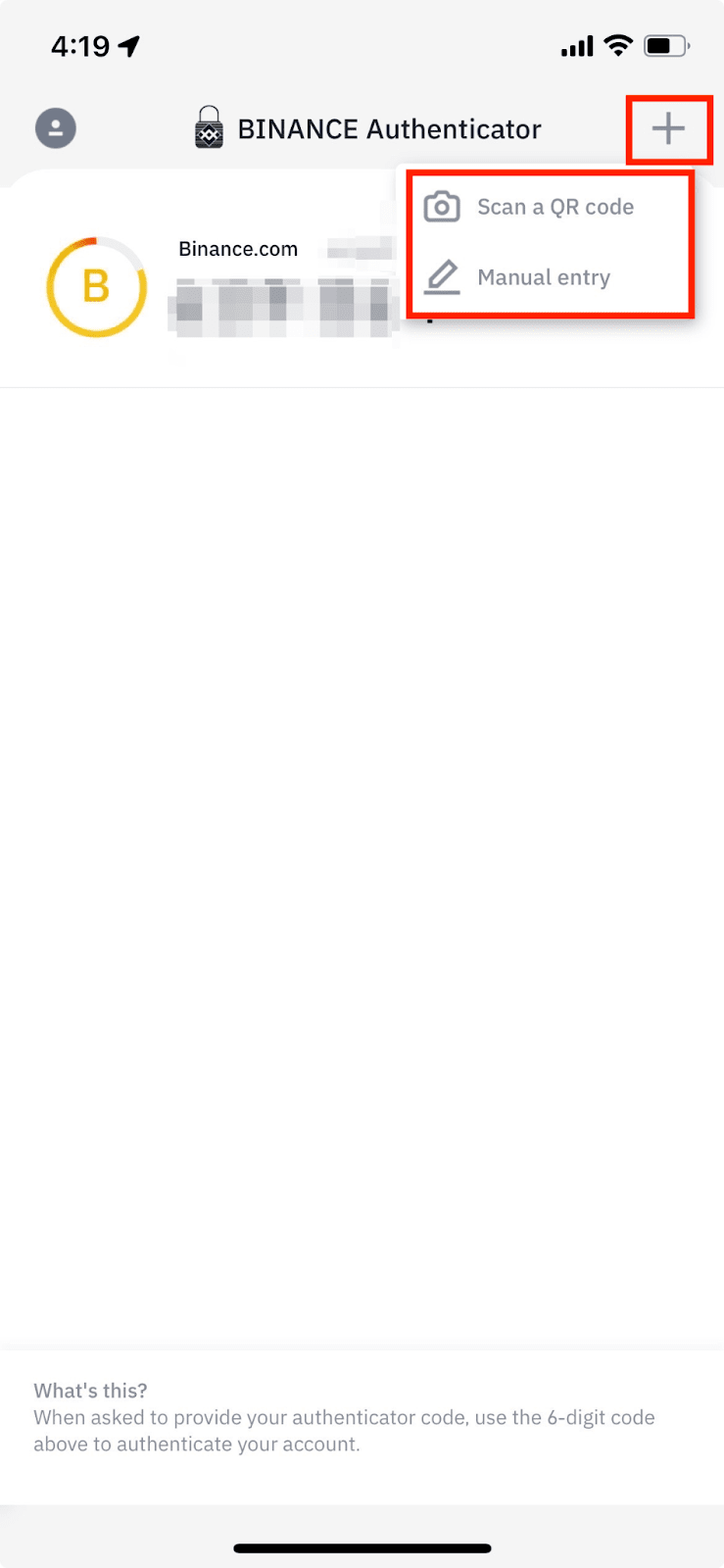
2. 点击右上角的【+】按钮,即可向币安验证器添加多个账户。
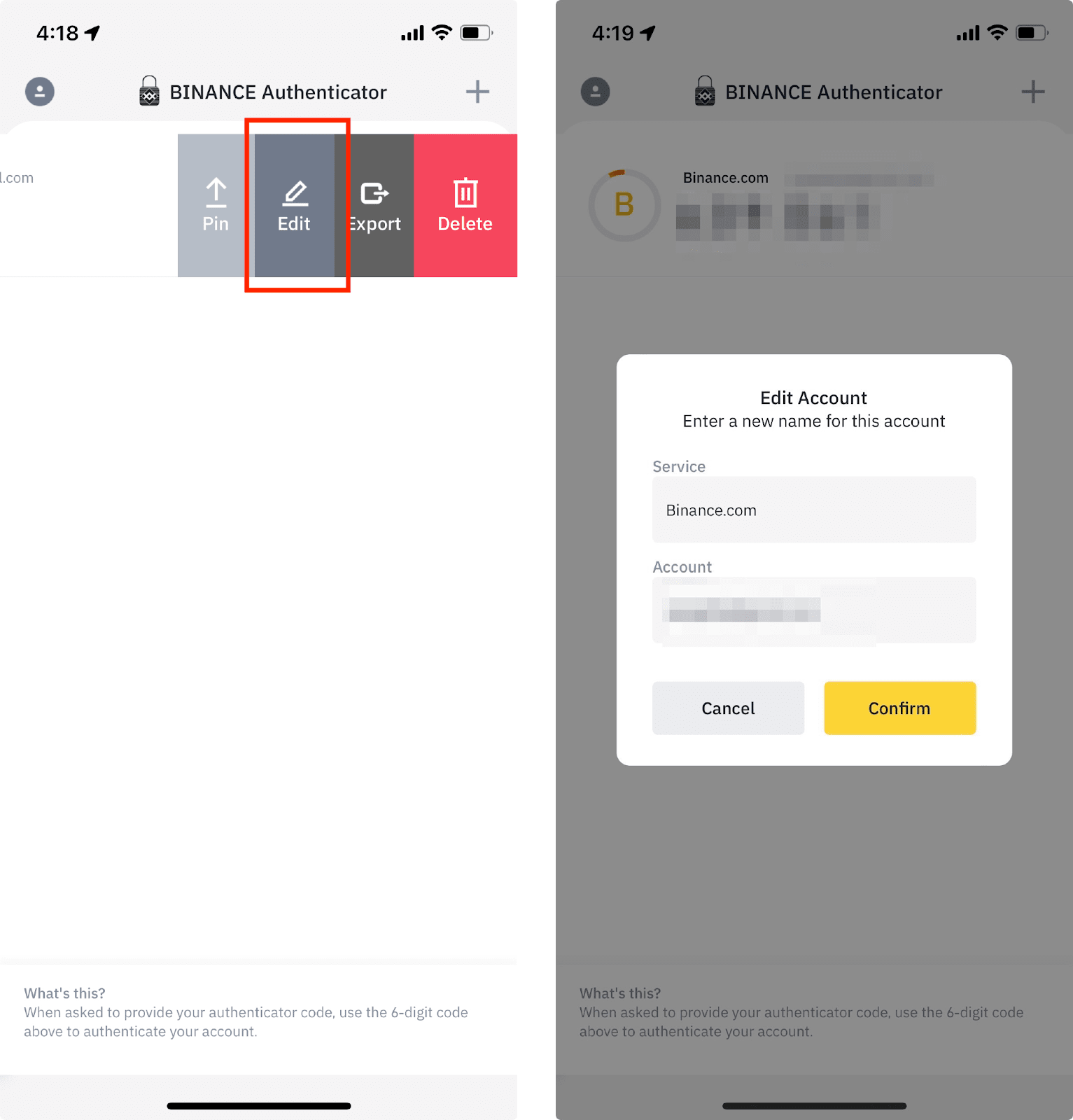
3. 要自定义账户名称,请向左滑动双重身份验证码,然后点击【编辑】。
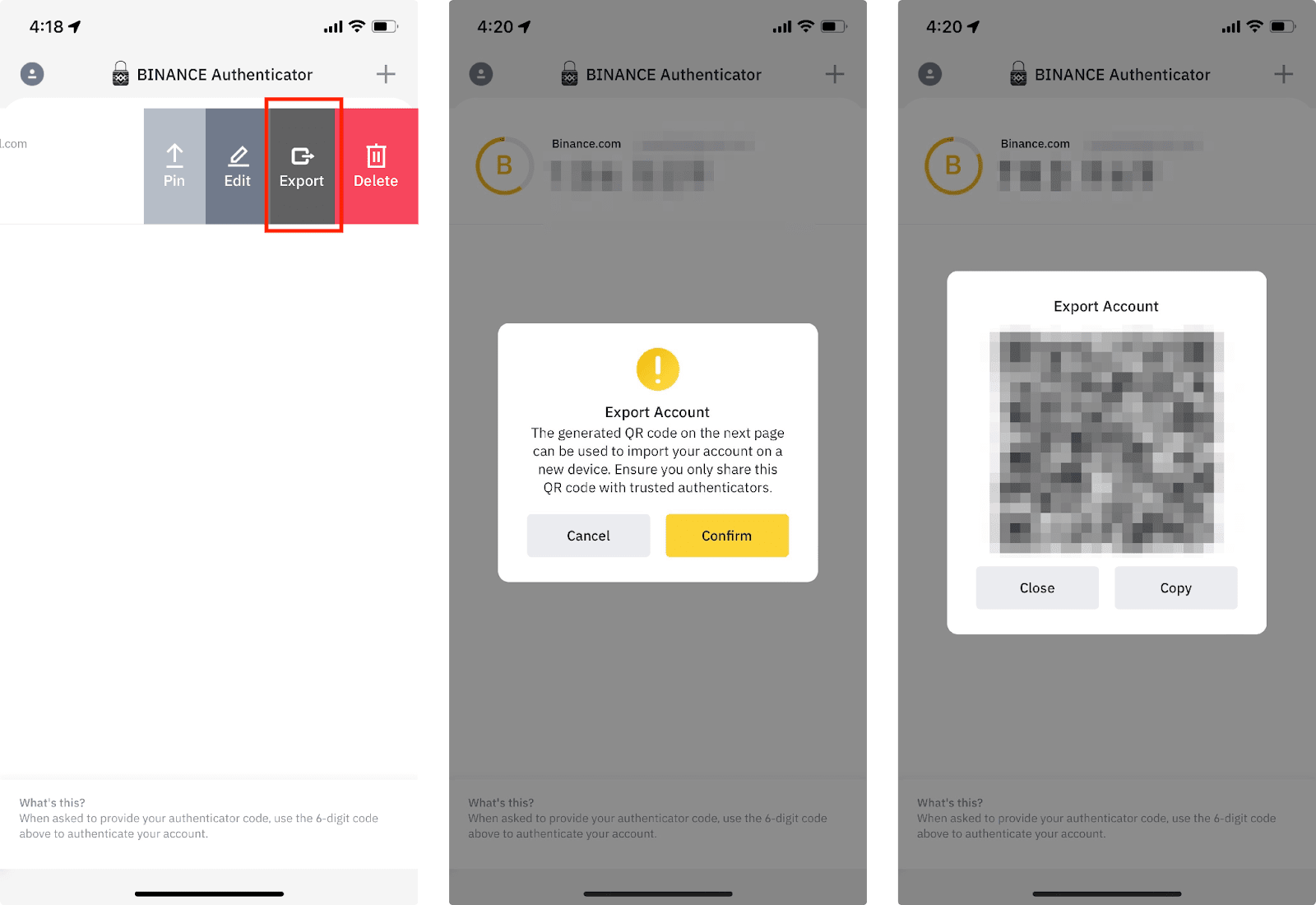
4. 您可以将与币安验证器绑定的账户导出到另一台设备。点击【导出】并使用新设备扫描二维码。
如何更改币安验证器?
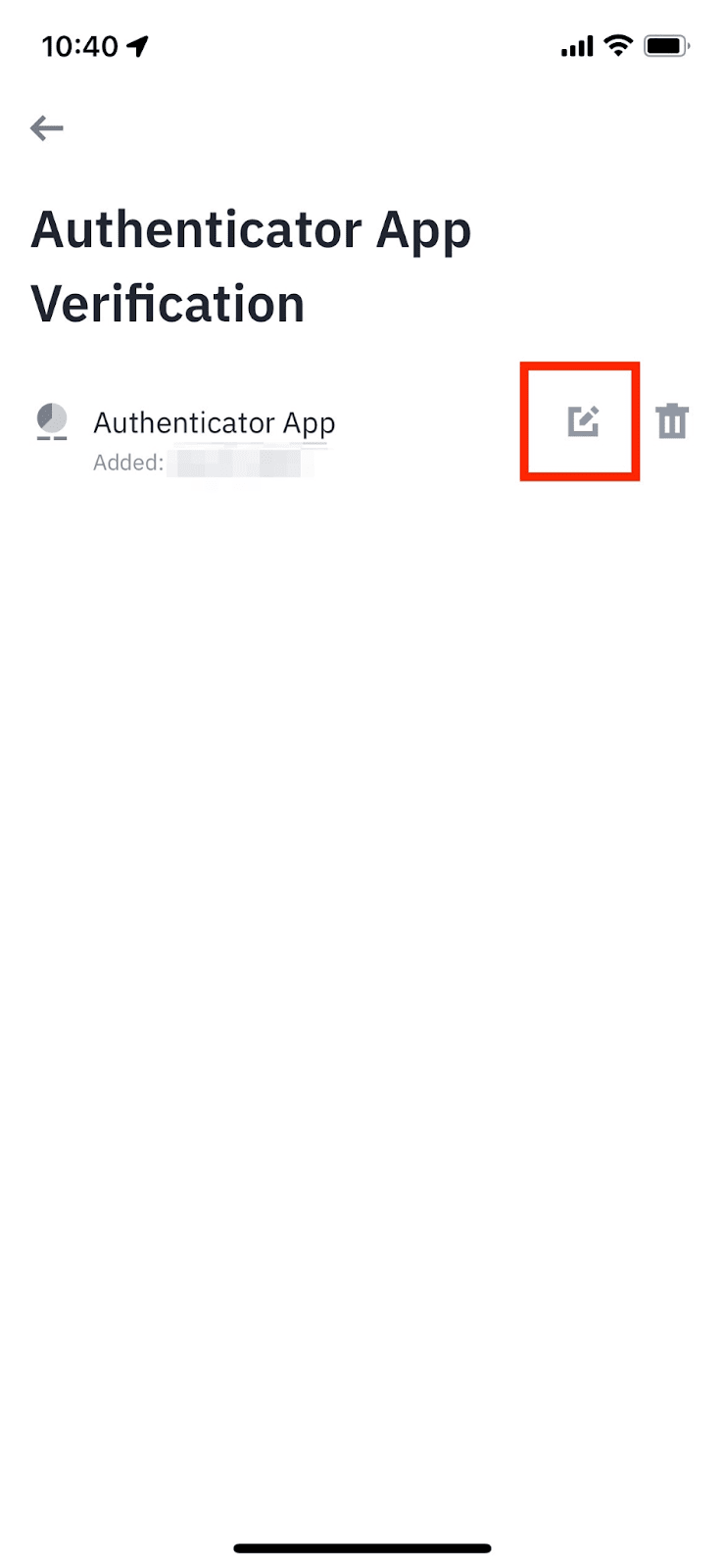
1. 点击要更改的身份验证器App旁边的编辑图标。
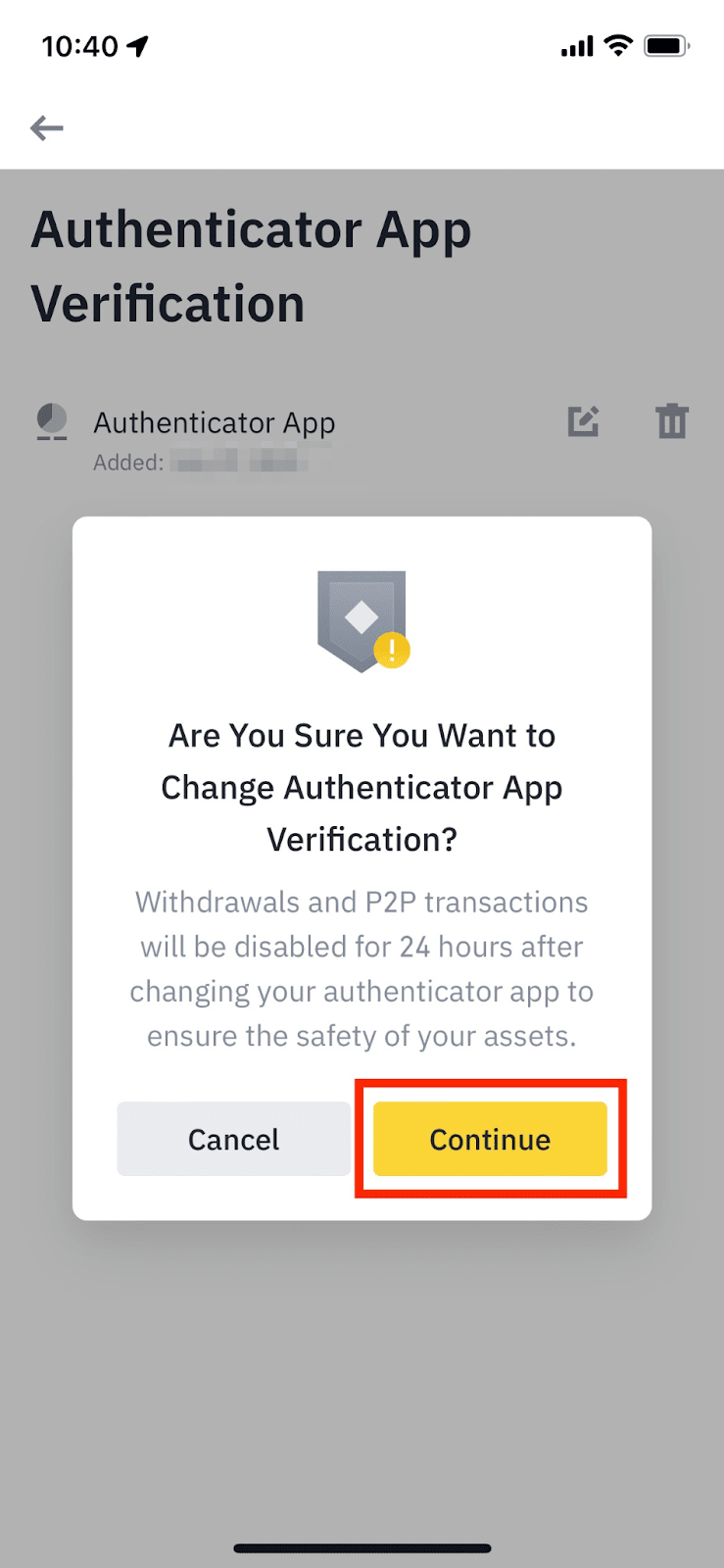
2. 仔细阅读弹窗里的提示信息,然后点击【继续】。请注意:为了保护账户的资产安全,更改验证器后,提钱和C2C交易将停用24小时。
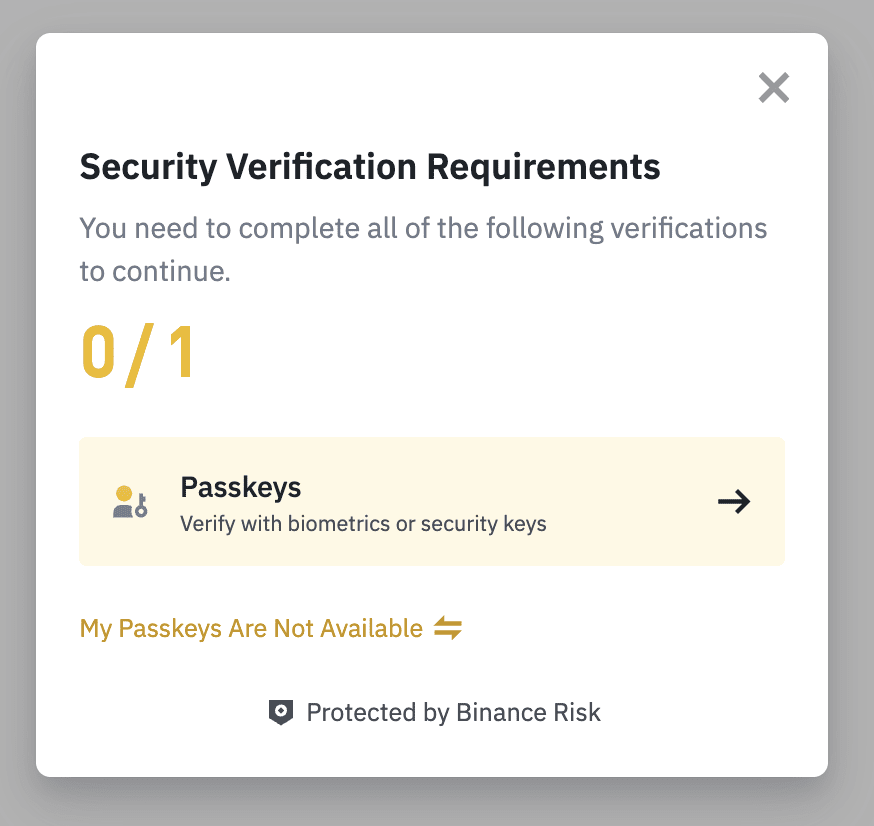
3. 完成双重身份验证以继续。
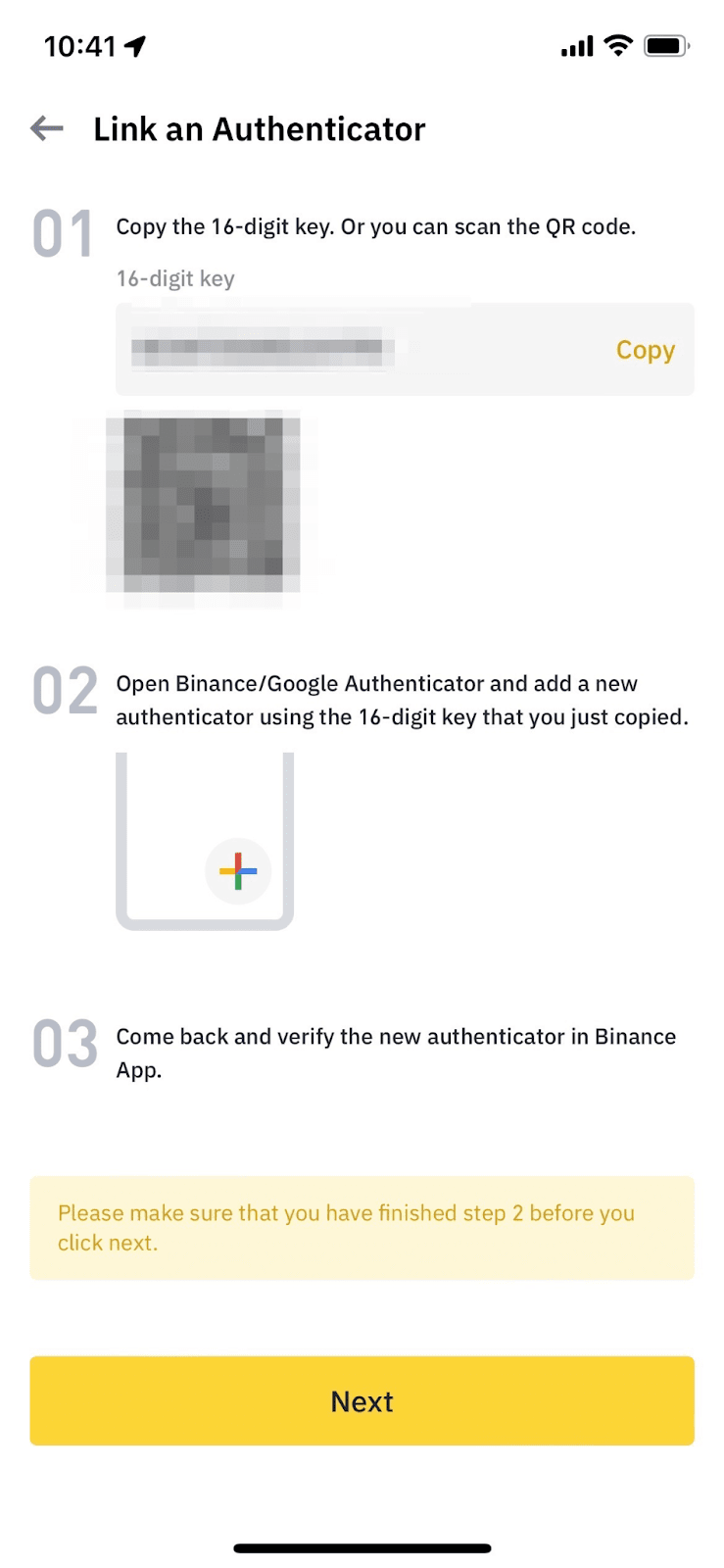
4. 系统将显示一个二维码以及一个16位验证码。使用您的新验证器扫描二维码或手动输入16位验证码。请务必先在新验证器中完成此步骤,再点击【下一步】。
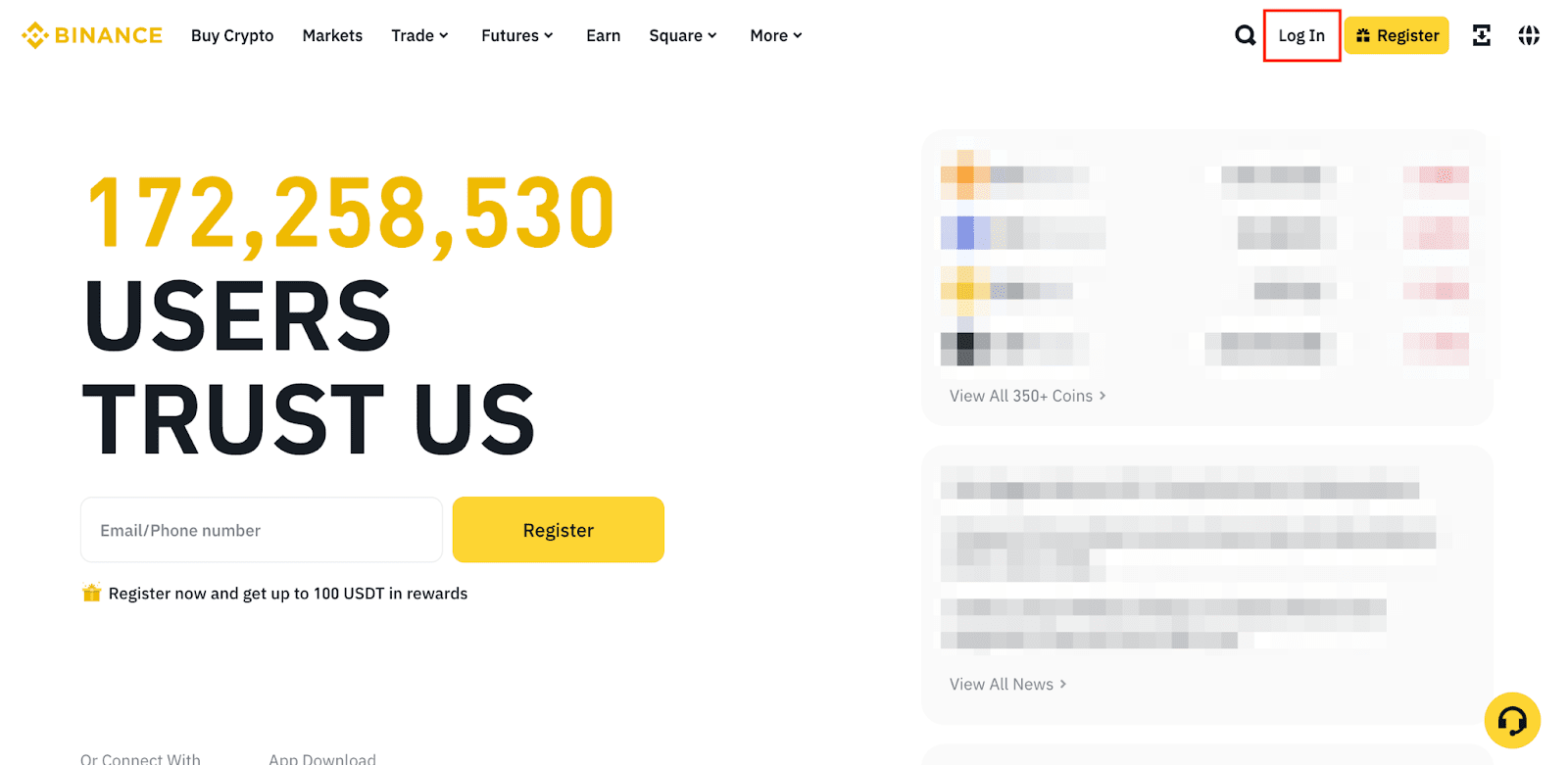
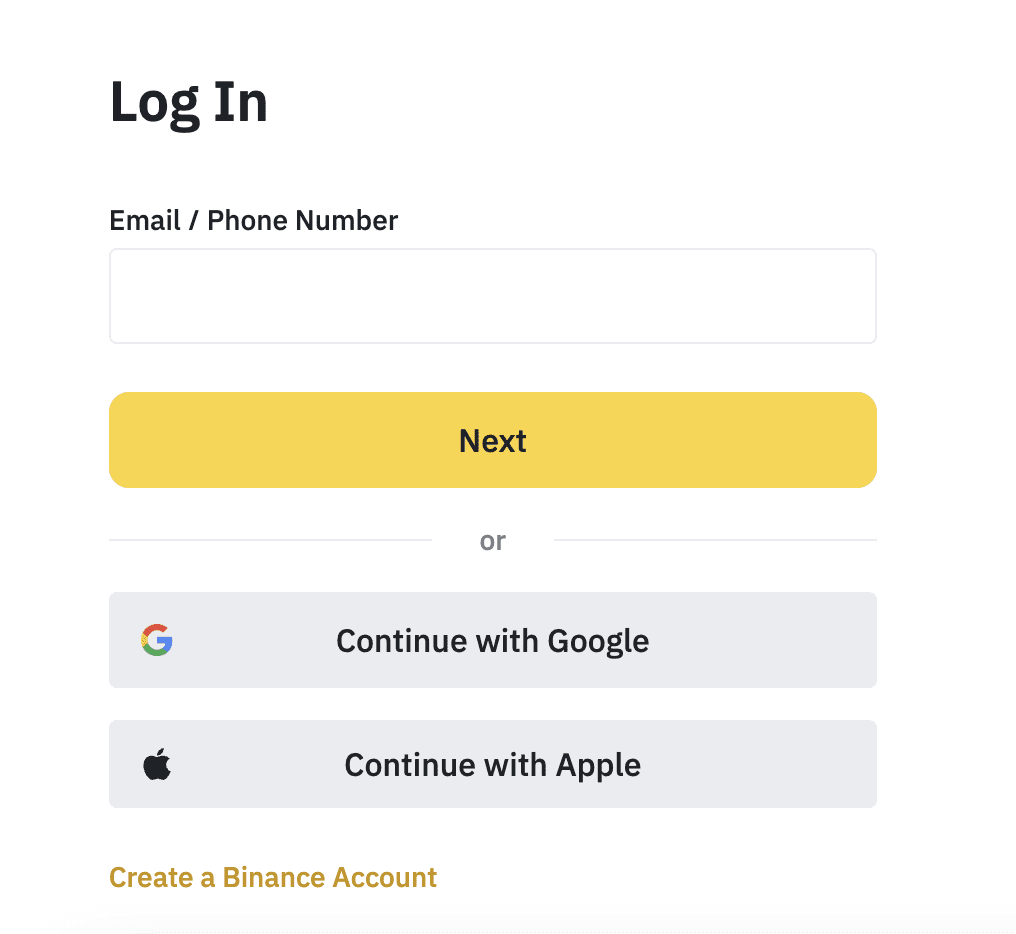
5. 输入新验证器中的6位验证码,然后点击【提交】。6. 您的验证器已成功更改。请注意:为了保护账户的资产安全,更改验证器后,提钱和C2C交易将停用24小时。如果您无法访问双重身份验证(2FA)设备并希望进行重置,请按照以下步骤操作。为确保您的账户安全,在重置2FA设备后,您的提钱、C2C出售、支付服务和币安卡服务等功能将被禁用48小时。1. 访问币安官网,然后点击【登录】。
2. 输入您的账户邮箱或手机号,然后点击【下一步】。
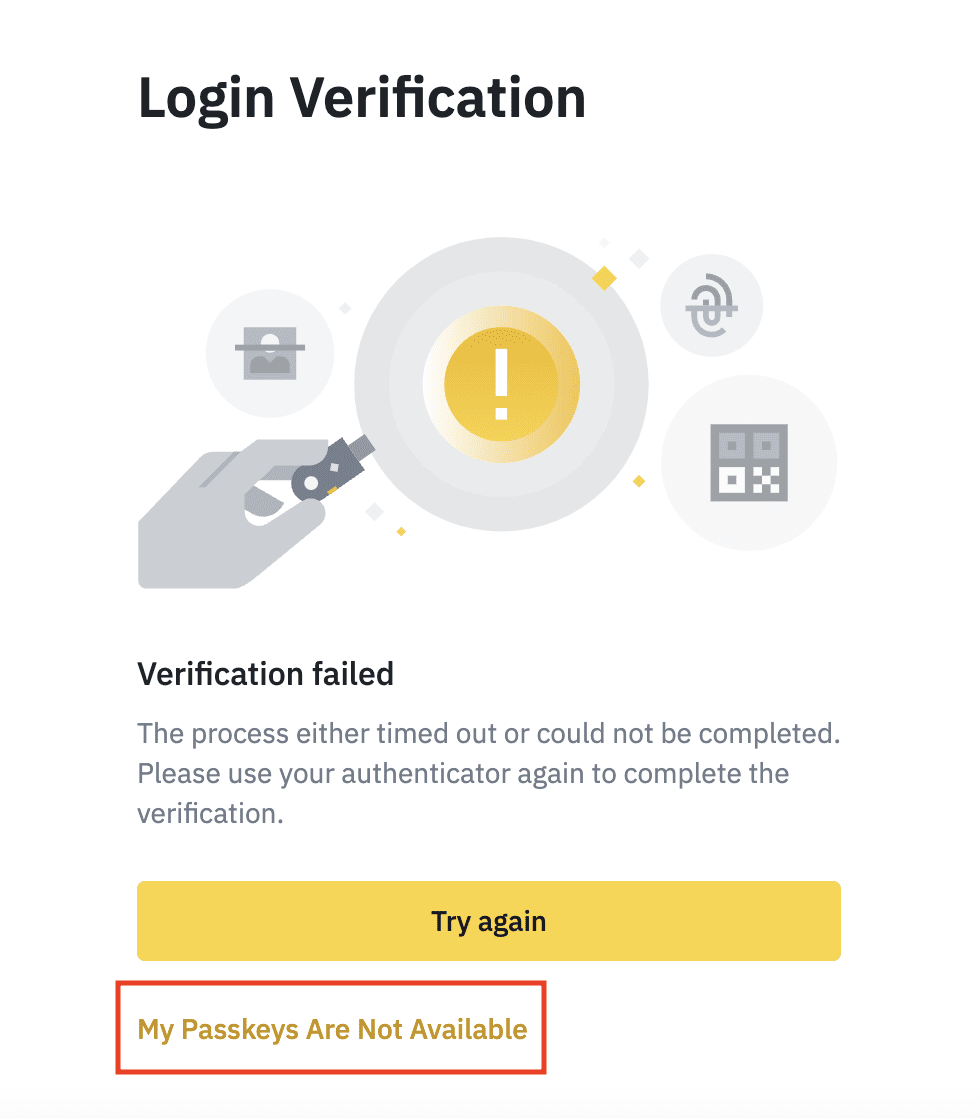
3. 点击【我的通行密钥无法使用】。
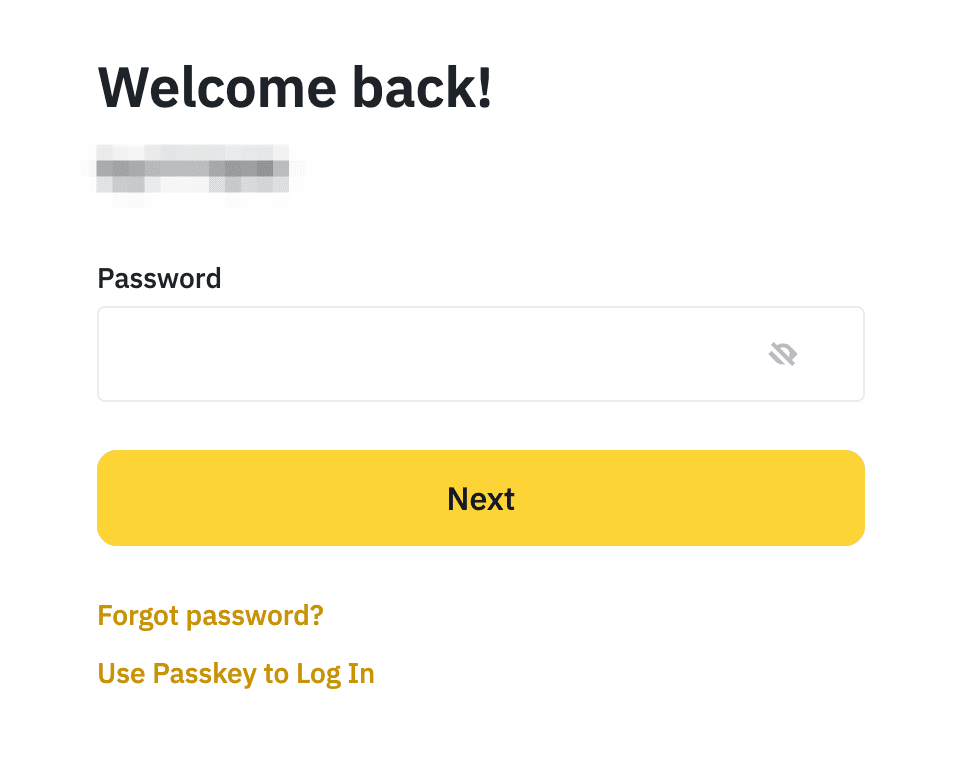
4. 系统将提示您输入密码进行登录。
5. 点击【我的通行密钥无法使用】。
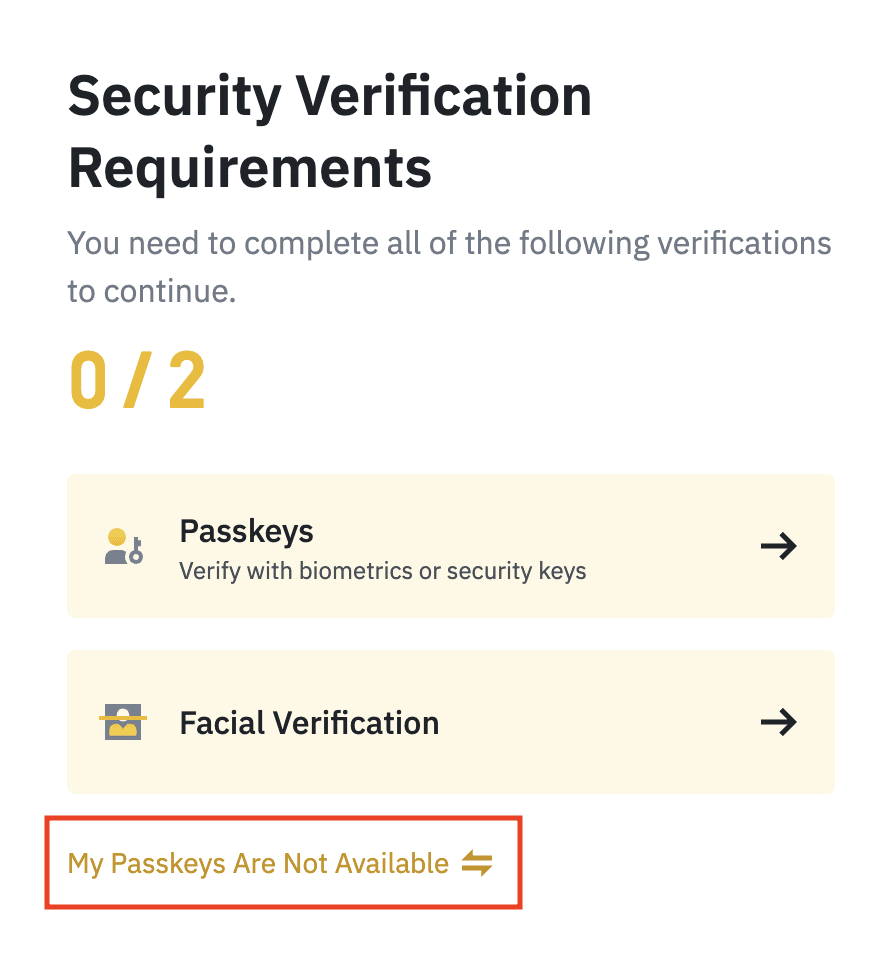
6. 选择【邮箱】,然后点击【安全验证不可用?】。
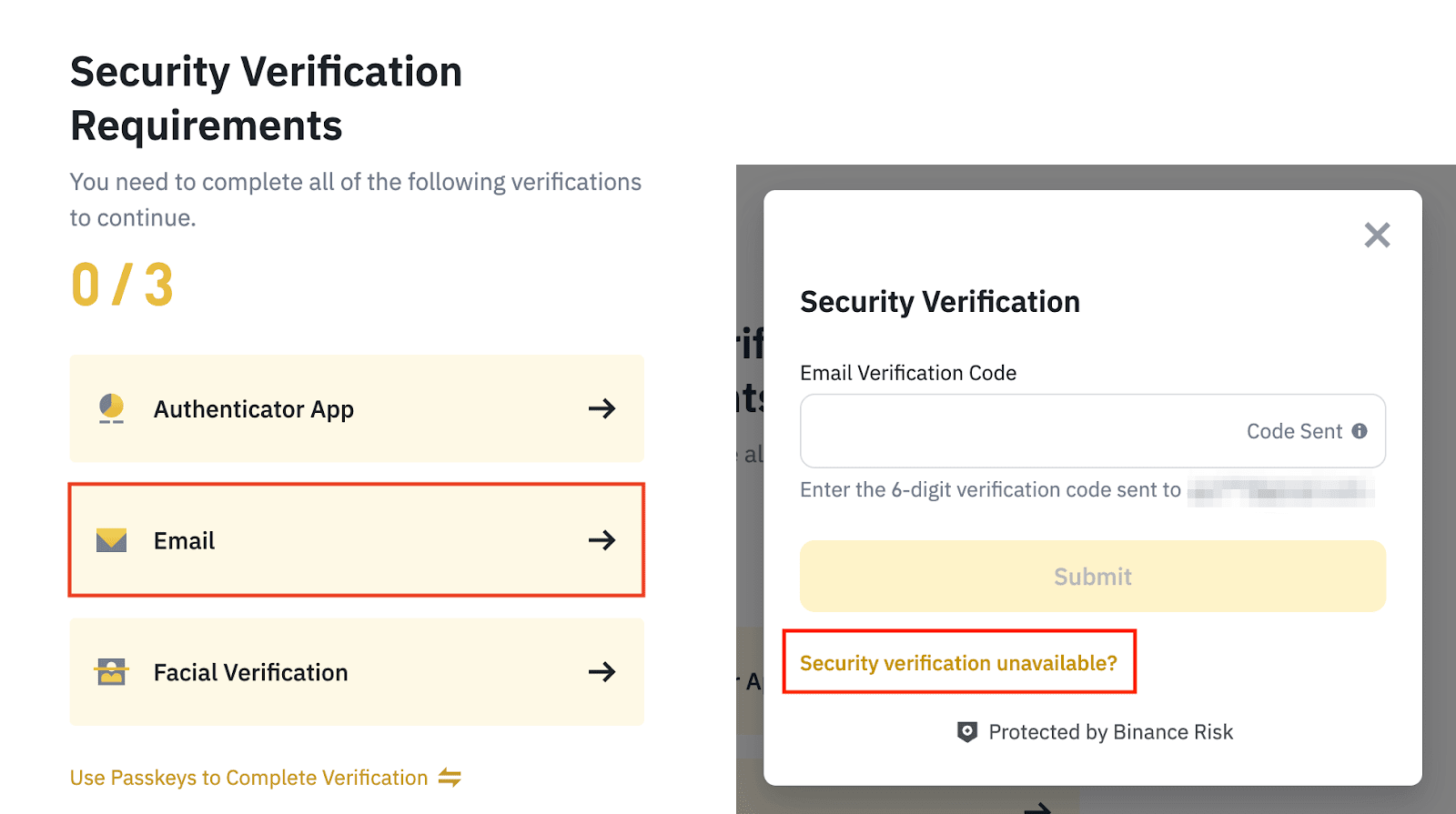
7. 系统将跳转至重置安全验证页面。展开下面的下拉框,查看如何重置部分或全部2FA设备。如果您无法访问某一个或一部分2FA设备:(1. 选中要重置的2FA设备旁的复选框,然后点击【确认重置】。
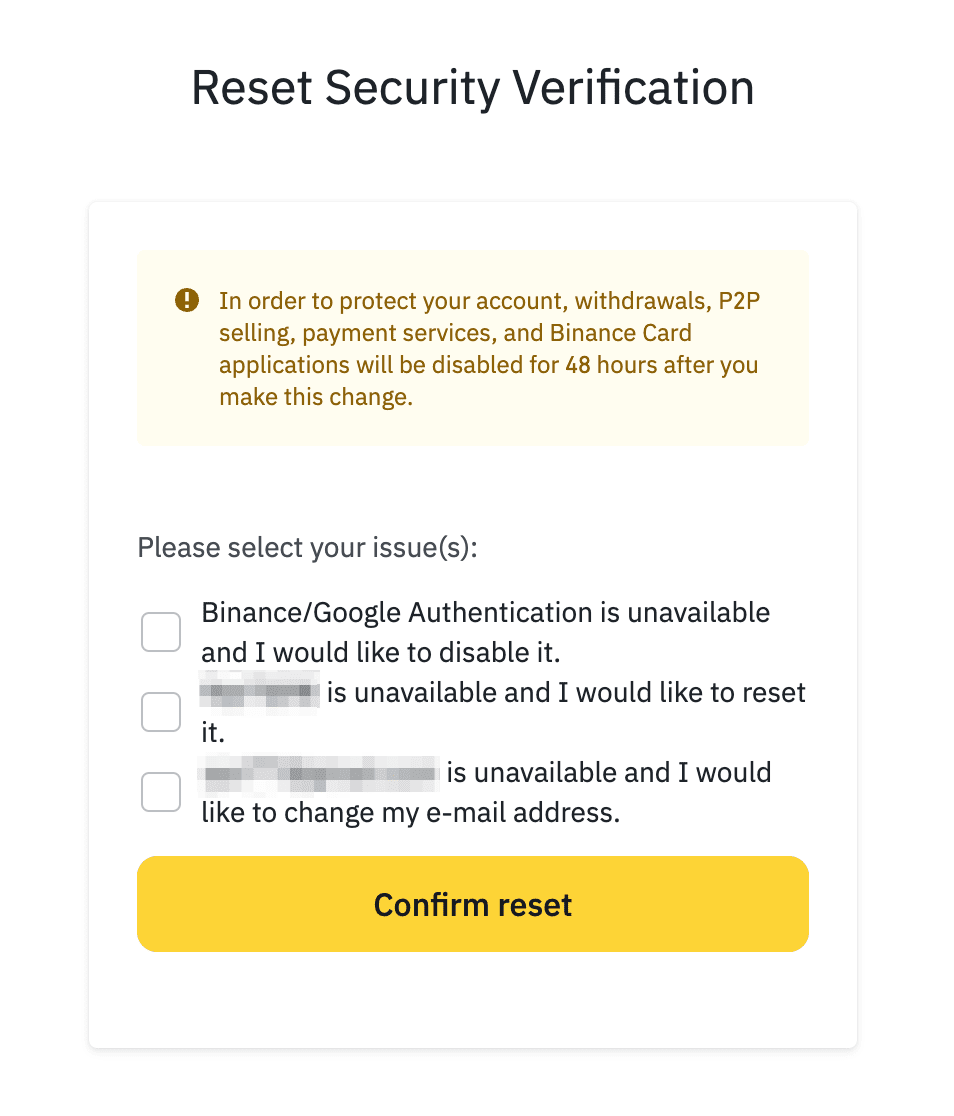
(2. 此时将显示一个弹窗。仔细阅读弹窗里的提示信息,然后点击【确认】。为确保您的账户安全,在重置2FA设备后,您的提钱、C2C出售、支付服务和币安卡服务等功能将被禁用48小时。
(3. 系统将提示您通过其他可用的2FA设备进行验证。然后,点击【提交】。
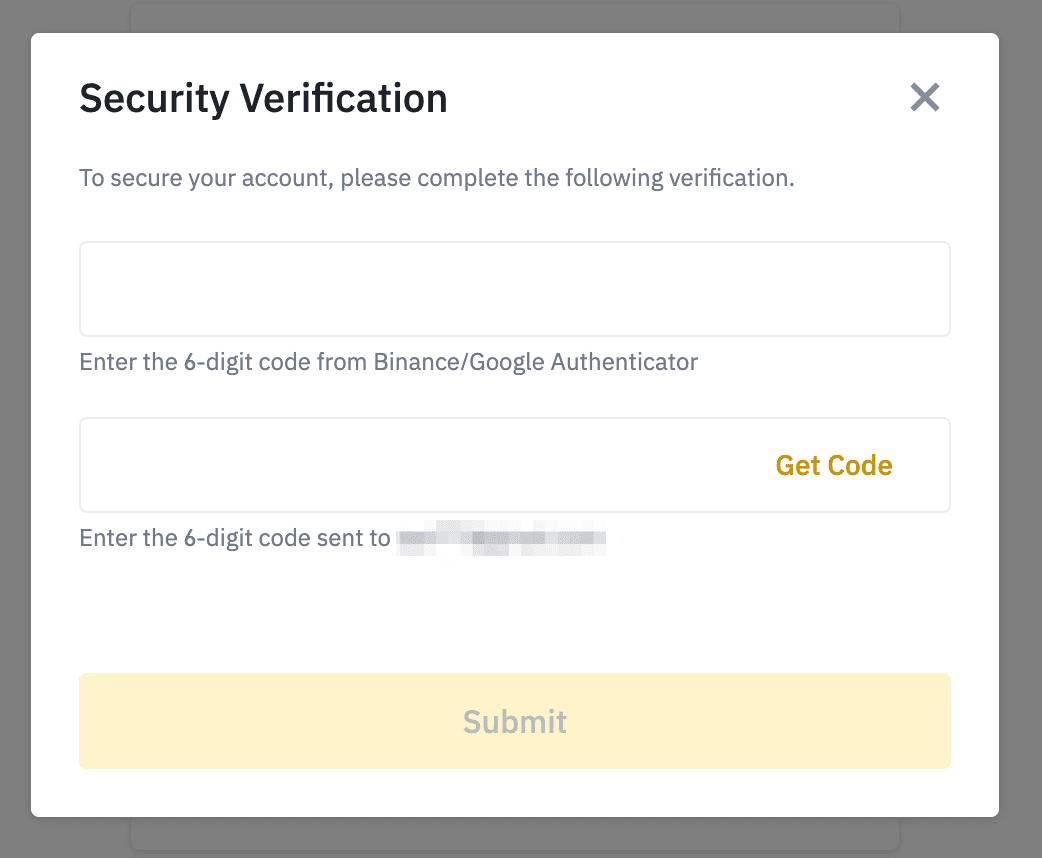
(4. 输入新的手机号和/或邮箱地址。然后,点击【获取验证码】进行验证,再点击【开始重置】。
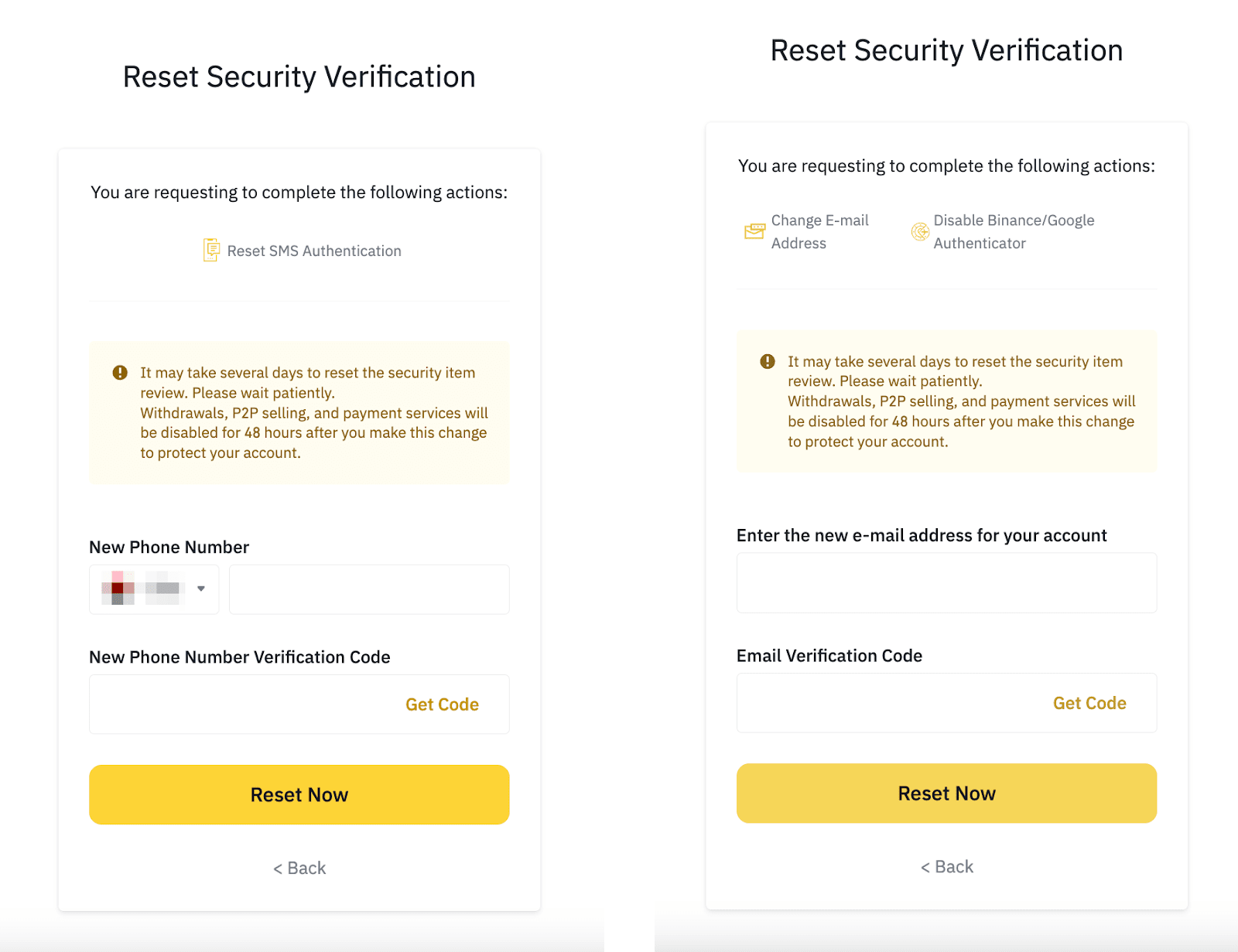
(5. 您的2FA设备将被重置。请使用新的2FA设备登录您的币安账户。如果所有2FA设备都无法访问:(1. 选中所有2FA设备旁的复选框,然后点击【确认重置】。
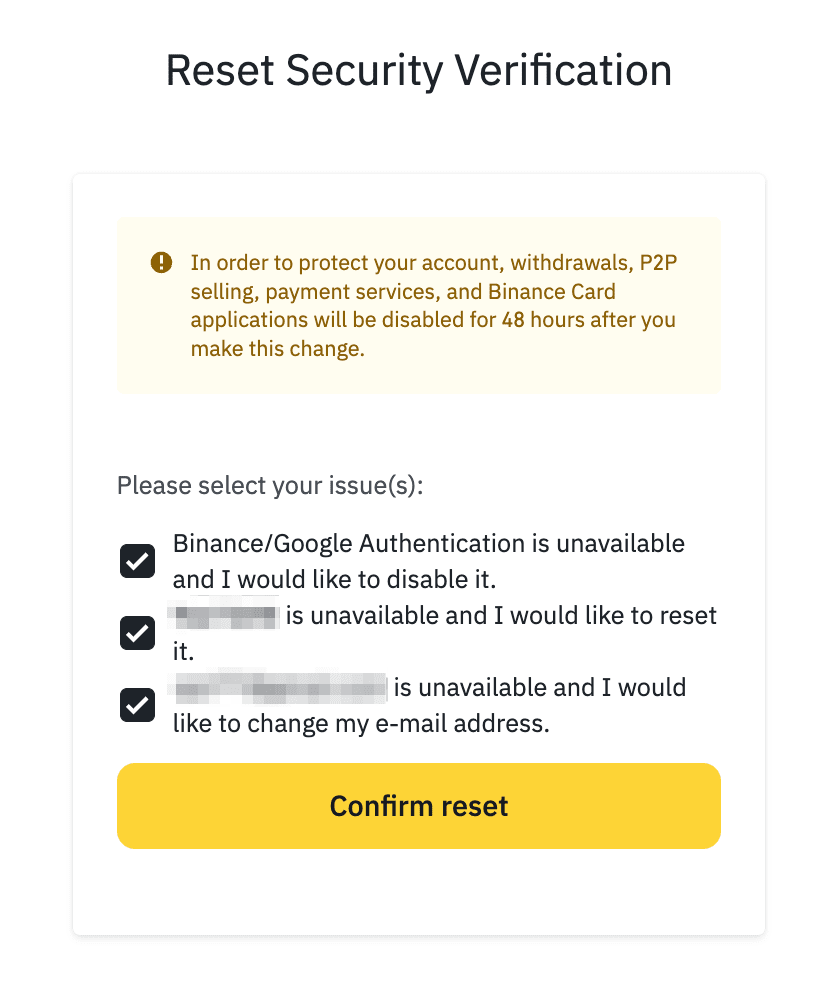
(2. 此时将显示一个弹窗。仔细阅读弹窗里的提示信息,然后点击【确认】。为确保您的账户安全,在重置2FA设备后,您的提钱、C2C出售、支付服务和币安卡服务等功能将被禁用48小时。
(3. 输入新的手机号和邮箱地址。然后,点击【获取验证码】进行验证,再点击【开始重置】继续下一步操作。
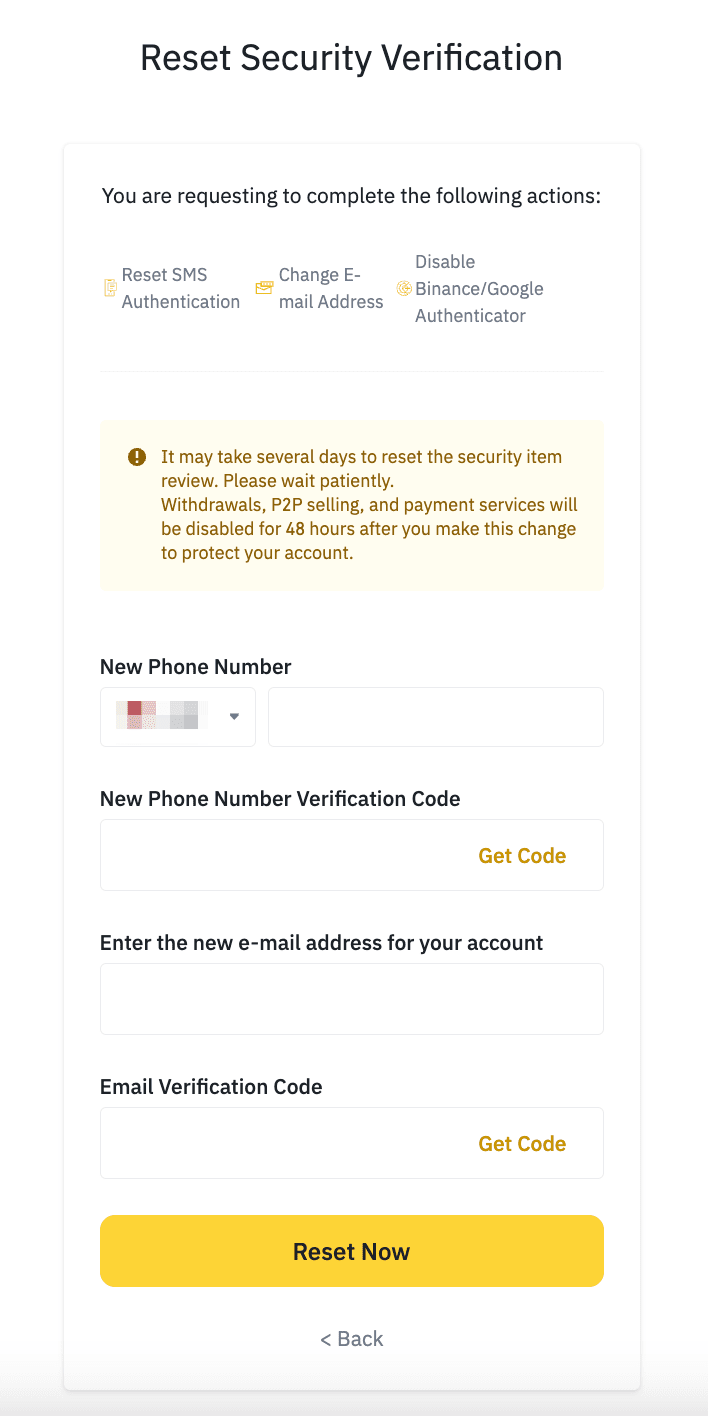
注:在设置或更换验证器后,币安为了用户的账户安全会对提币功能限制24小时,时间过后会自动解除。
步骤总结
❶ 启动绑定流程
在双重验证区域,点击[币安验证器]右侧的[启用]按钮。
系统会要求你进行初步的安全验证,通常是输入你的账户登录密码和已绑定的邮箱/手机验证码。完成验证进入下一步。
❷ 安装并打开币安验证器App
如果你尚未安装:
安卓用户:前往 Google Play Store,搜索 “Binance Authenticator” 并安装。
苹果用户:前往 App Store,搜索 “Binance Authenticator” 并安装。
打开手机上的币安验证器应用。
❸ 扫码绑定(推荐最便捷方式)
电脑端:币安网页将显示一个黑白相间的二维码。
手机端:打开币安验证器App,点击界面上的[+]号按钮或[扫码添加]选项。
将手机摄像头对准电脑屏幕上的二维码进行扫描。成功后会听到“滴”声或感到震动。
❹ 手动备份密钥(关键!生命线!)
扫码后,不要急于关闭二维码窗口!
在二维码下方,币安会提供一长串由大写字母和数字组成的16位备份密钥(例如:JBSW Y3DP EHPK 3PXP)。这是你恢复验证器的唯一途径!
立即执行安全备份:
最可靠:用笔将密钥抄写在物理介质上(专用笔记本、密码管理器的纸质备份卡),并存放在防火保鲜柜等安全位置。
加密存储:将密钥保存在加密的笔记应用(如Standard Notes)或离线密码管理器(如KeePassXC)中。
绝对禁止:切勿截图、发邮件、存网盘或任何可能被黑客访问的在线位置!
❺ 在币安验证器App中完成添加
扫码成功后,币安验证器App会自动添加币安账户条目。
如果手动输入,在App内选择[手动输入],填写账户名(如“Binance Main”)并粘贴备份密钥,选择验证码类型(通常为TOTP)后保存。
❻ 填写首次验证码
此时,币安验证器App已开始每30秒生成一个新的6位数字验证码。
返回电脑浏览器,在要求输入“验证码”的框内,输入币安验证器App当前显示的完整6位数字。
仔细核对,避免输入错误。
❼ 最终确认启用
输入正确的验证码后,点击页面上的[提交]或[启用]按钮。
看到“币安验证器已成功启用”或类似提示,即表示设置完成。
两步验证机制通过绑定验证器App,能有效防止账户被盗。请务必牢记并妥善保管备份密钥,这是恢复身份验证的唯一凭证。
以上就是小编为大家带来的币安双重验证设置的全部教程,希望您能顺利开启账户保护,请持续关注本站。
相关文章
- 注册即送高达 100 USDT 奖励!加入币安,开启全球加密资产投资之旅! 06-09
- 下载币安APP,立享高达 100 USDT 新手奖励! 06-09
- 借助RubyGnome2库进行GTK下的Ruby GUI编程的基本方法 09-23
- 哑巴模型Jev使用实用指南:运行机制、原语定义、运行时环境配置及业务场景实用指南 09-23
- 编写Ruby脚本来对Twitter用户的数据进行深度挖掘 09-23
- 从零搭建自己的Codex Plugin Marketplace的实践指南实用指南 09-23
- 如何解决PHPExcel不兼容php7.4版本 09-23
- thinkphp使用url请求调用ThinkApi天气教程【图文详解】 09-23