




最新下载


热门教程
- 1
- 2
- 3
- 4
- 5
- 6
- 7
- 8
- 9
- 10
AutoCAD2007怎样插入图片
时间:2026-06-05 10:45:12 编辑:袖梨 来源:一聚教程网
在autocad2007中插入图片,能为绘图增添更多丰富元素与直观信息。以下为您详细介绍具体操作步骤。
准备工作
首先要确保您已准备好需要插入的图片文件,并且对其格式有所了解。autocad2007支持多种常见图片格式,如jpeg、png等。
插入图片操作
1. 打开autocad2007软件,进入您正在绘制或编辑的图形文件界面。
2. 在菜单栏中,依次点击“插入”→“光栅图像参照”。
3. 此时会弹出“选择图像文件”对话框,在该对话框中找到您准备好的图片文件所在位置。
4. 选中图片文件后,点击“打开”按钮。
5. 接着在“图像”对话框中,可以对插入图片的一些参数进行设置。例如,“插入点”选项用于确定图片在绘图中的位置;“缩放比例”可调整图片的大小;“旋转角度”能让图片以特定角度显示。您可根据实际需求进行相应设置,设置完成后点击“确定”。
调整图片
插入图片后,若发现位置、大小或角度不合适,还可进一步调整。
1. 位置调整:使用“移动”命令,选中图片后指定基点和目标点,即可将图片移动到准确位置。
2. 大小调整:通过“缩放”命令,指定基点和缩放比例因子,改变图片大小。
3. 角度调整:利用“旋转”命令,选择旋转基点和旋转角度,实现图片角度的改变。
图片编辑
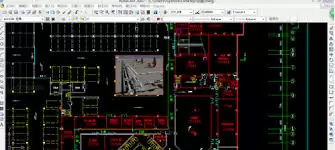
在autocad2007中,插入的图片并非完全不可编辑。虽然不能像处理矢量图形那样进行精细的图形元素编辑,但可以对其进行一些简单操作,如裁剪等。通过“裁剪”命令,您可以去除图片不需要的部分,使图片更符合绘图需求。
通过以上步骤,您就能在autocad2007中顺利插入图片,并根据实际情况进行相应调整与编辑,让绘图更加完善、准确。
相关文章
- kimi智能官网入口-kimi在线网页版使用地址 10-21
- 绝区零云游戏网页版入口-2026最新云绝区零网页版官网入口网址一览 10-21
- 超凡守卫战伏尔甘角色技能有哪些 10-21
- 军职在线网页版登录-军职在线官网电脑版入口 10-21
- 梦境护卫队平民阵容如何搭配 10-21
- whatsapp网页版登录入口-WhatsApp官网网页版入口 10-21