




最新下载


热门教程
- 1
- 2
- 3
- 4
- 5
- 6
- 7
- 8
- 9
- 10
6步搞定英伟达显卡驱动官网下载,亲测有效不报错
时间:2026-06-05 11:06:01 编辑:袖梨 来源:一聚教程网
关于AI行业的6步搞定英伟达显卡驱动官网下载,亲测有效不报错。其实很多人装驱动都踩过坑,去第三方站点下载结果各种报错甚至蓝屏。下面这6步直接从官方拿驱动,保证干净不出问题。
第一步:直奔NVIDIA官网驱动下载页
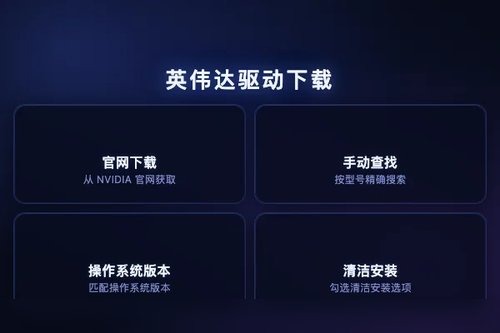
- 打开浏览器,输入英伟达官方的驱动下载页面地址。页面默认给了两步操作:手动查找驱动,或者自动检测。建议选手动,更可控。
- 在产品类型里,如果是游戏卡就选GeForce/ION,专业工作站就选Quadro。选错了类型后面下载的驱动会不兼容,没错,这一步很关键。
第二步:确定自己的操作系统版本
- 页面列表里能看到Windows XP、Windows 7/Vista、Windows Server等多个选项。咱们的系统是Win11还是Win10?选对应的位数(32位或64位)。
- 如果你的系统比较老,比如还在用Windows XP,那就从XP分类里找。为什么?因为新版驱动不兼容旧系统,强行装会报错。
第三步:筛选并下载最新版驱动
- 点击搜索按钮后,页面会显示出匹配的驱动列表。对比发布日期和版本号,挑最新的正式版(非Beta版)下载。亲测有效,这步能避免装到测试版导致的报错。
- 下载前看一眼文件大小,通常400-600MB。大小不对可能是下载被拦截了,建议换一个浏览器。
第四步:关闭杀毒软件和第三方管家
- 很多报错其实是杀毒软件误杀或拦截了驱动的安装文件。下载完成后先临时关闭360、腾讯管家这类的软件,再双击安装包。
- 这步虽然简单,但真的能省后续很多麻烦。联网环境下载时也要确保网络稳定,断断续续下载容易文件损坏。
第五步:进行干净安装而不是升级
- 安装向导里有个“自定义(高级)”选项,点进去勾选“执行清洁安装”。这个操作会删除旧驱动残留,相当于给显卡来一次彻底的驱动刷新,报错自然就少了。
- 安装过程中屏幕可能会黑一下或闪几次,这属于正常现象,不用慌。等待进度条跑完就行。
第六步:重启电脑并验证驱动是否生效
- 安装完成后不管有没有提示重启,都手动重启一次。重启后右键桌面打开NVIDIA控制面板,确认驱动版本号是否和官网一致。
- 如果控制面板里显示识别到了显卡且没有黄色感叹号,那就算大功告成了。从官网下载的驱动确实最省心,不是吗?
照着这6步走,驱动不报错真的挺容易。下次装驱动别再去第三方软件一键下载了,直接拿官方驱动,又稳又快。
相关文章
- python矩阵基本运算的实现 09-24
- 关于python爬虫模块urllib库详解 09-24
- 安装Ruby和安装Rails详细步骤详解 09-24
- mac及linux下搭建ruby+rails环境 09-24
- redis集群搭建教程及遇到的问题处理 09-24
- 如何利用Ruby简单模拟Lambda演算详解 09-24