




最新下载


热门教程
- 1
- 2
- 3
- 4
- 5
- 6
- 7
- 8
- 9
- 10
codex 安装 3 步搞定:从下载到运行避坑实测
时间:2026-06-04 16:32:01 编辑:袖梨 来源:一聚教程网
一句话讲清楚
Codex安装其实就3步搞定:下载官方安装包、配置API Key、切换中文界面。很多人下载完打开软件发现不能用,为啥?因为缺了API Key的配置。咱们今天就从下载到运行全程实测一遍,把常见坑点都指出来,让你一次性走通不绕路。整个过程快的话很快就能搞定,但前提是每一步都得走对,尤其是API Key这一步最容易出问题。
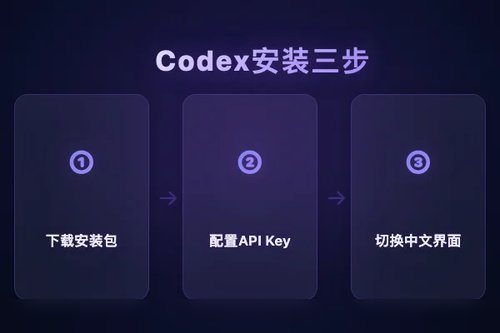
第1步:下载Codex桌面客户端
macOS用户直接下载Codex.dmg安装包,Windows用户用微软官方下载链接获取安装程序,Linux用户也有对应的安装方式。下载时记住一个原则:认准官方渠道,别去第三方网站乱找。很多人图方便随便搜了个链接,结果安装完各种报错,折腾半天才发现是包不对。官方提供的下载链接最靠谱,别在这个环节省时间。下载完成后正常安装就行,跟装普通软件没区别,双击按提示走就行了。安装完先别急着打开,咱们先把下一步准备好。
第2步:配置API Key
安装完打开软件,界面是英文的,而且啥都干不了——别慌,这是正常现象。Codex本质上是调用OpenAI的编程模型来工作的,所以必须配置一个有效的API Key(也就是调用模型时需要的身份凭证)才能跑通。你可能会问:这Key去哪弄?用OpenAI官方账号就能生成,或者通过其他兼容网关获取。配置方法很简单,在软件的设置里找到API Key输入框,粘贴进去就行。这一步是最大的坑点,很多人配错了Key或者忘了配,软件就一直报错。其实配好了就稳了,Codex就能联网调用模型,真正开始工作。实测发现,API Key配置正确后,软件启动速度也会快很多,功能也都能正常用了。
第3步:切换中文界面并开始实测
API Key配好之后,进设置把界面语言切成中文。操作很简单:在Preferences或者Settings里找到Language选项,选中文就行。切换完重启一下软件,中文界面就出来了。这时候你就可以开始实测了——写几行代码试试Codex的补全能力,看看它能不能帮你提高编程效率。从下载到运行,整个流程走下来挺顺畅的。实测发现,Codex对常见编程语言的补全效果确实不错,代码生成速度也快,用起来挺顺手。建议先写几行简单的代码试试,熟悉一下再上复杂项目。
避坑实测总结
实际跑了一圈,最大的坑就两个:一是API Key没配好或者配错了,软件直接罢工;二是下载了非官方渠道的包,运行时报各种奇怪错误。还有一个细节很多人忽略:配置完API Key后最好检查一下网络连接,因为Codex需要联网调用模型。只要认准官方下载链接,API Key配对,再切个中文界面,整个安装流程其实没啥难度。3步搞定,避坑实测下来就是这么简单,你说呢?
相关文章
- 一篇文章搞懂Python的文件路径操作 09-24
- 使用pycharm进行绘图,图片无法显示的解决 09-24
- jupyter notebook加载和运行.py文件方式 09-24
- 如何解决jupyternotebook无法导入自己安装的包 09-24
- JupyterNotebook如何导入python文件时的问题 09-24
- pandas删除重复数据简单方法 09-24