




最新下载


热门教程
- 1
- 2
- 3
- 4
- 5
- 6
- 7
- 8
- 9
- 10
Codex App下载安装避坑:3种系统实测对比
时间:2026-06-04 16:42:01 编辑:袖梨 来源:一聚教程网
Codex App下载安装避坑:3种系统实测对比
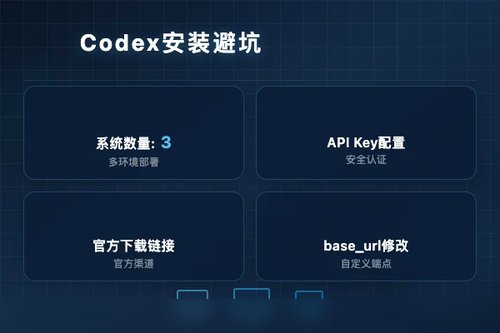
别信那些绕来绕去的教程——Codex App的下载安装其实没那么玄乎,但确实有几个坑得先知道。咱们直接说答案:macOS用户去GitHub官方仓库下.dmg包,Windows用户走微软官方链接,Linux用户得改CLI的base_url指向兼容网关。三种系统踩过的坑不一样,下面一个个掰开说。
macOS:直接下载.dmg,但别忘配API Key
mac端最省心,从GitHub上的localbobs/codex-app仓库拿到官方.dmg文件,双击安装就完事。可很多小伙伴打开软件发现“咦,怎么不能用?”——其实是因为没配API Key。Codex Desktop App启动后默认连的是OpenAI的api.openai.com,国内直连不通。你得先拿到一个兼容的API Key(比如国内网关提供的),然后在设置里填进去。这一步挡住不少人,真的挺冤。
Windows:微软官方下载链接最稳,其他渠道容易中招
Windows用户建议直接用微软官方下载链接——源里明确提了这个方式。装完之后同样要配API Key。另外,有朋友反馈Windows下安装后界面全是英文,别急,Codex App支持切换中文界面,在设置里找Language选项改成简体中文就行。说白了,Windows版的坑主要不在安装,在于后续配置。
Linux:CLI用户注意base_url指向
Linux没有桌面App?其实有CLI方式。但默认CLI连的是api.openai.com,国内打不开。怎么办?把base_url指向OpenAI兼容网关(比如社区里常见的ofox网关),模型选openai/gpt-5.3-codex。这样全程不用碰OpenAI账号,一次就能跑通。Linux用户多半是开发者,这个操作对他们算是基操,但对新手来说可能有点懵。所以这里列个步骤:
- 安装Codex CLI(用包管理器或源码编译)
- 找到配置文件(通常~/.codex/config.yaml)
- 修改base_url为兼容网关地址
- 填入API Key(从网关平台获取)
- 运行测试命令
这样一来,Linux也能流畅用Codex了。
三个系统对比:谁更省事?
实测下来,macOS是傻瓜式安装,Windows需要留意源文件真伪,Linux则考验动手能力。但无论哪个系统,核心避坑点都一样:别妄想直连OpenAI服务器,用官方渠道或合法接入的网关才是正经事。你说是不是?何必非要去翻那些歪路子——一个API Key就解决的问题,折腾半天图啥呢?
最后提醒:官方文档才是硬道理
一聚小编教程和OpenAI开发者文档都提到了配置细节,比如Codex桌面应用的界面说明、斜杠命令、权限设置等。建议安装完成后花10分钟看看官方指南,把界面功能和快捷键摸摸熟——这比到处搜“教程”靠谱多了。毕竟工具是用来提升效率的,不是为了跟它斗智斗勇。
相关文章
- 一篇文章搞懂Python的文件路径操作 09-24
- 使用pycharm进行绘图,图片无法显示的解决 09-24
- jupyter notebook加载和运行.py文件方式 09-24
- 如何解决jupyternotebook无法导入自己安装的包 09-24
- JupyterNotebook如何导入python文件时的问题 09-24
- pandas删除重复数据简单方法 09-24