




最新下载


热门教程
- 1
- 2
- 3
- 4
- 5
- 6
- 7
- 8
- 9
- 10
Windows截图快捷键怎么用?教你3招快速截图
时间:2026-06-04 12:36:01 编辑:袖梨 来源:一聚教程网
在 Windows 系统里,截图其实挺简单。微软从 Windows 1.0 一路更新到如今的 Windows 11,系统自带了好几种截图方法,不用下载任何软件。 很多人遇到需要截屏的情况,第一反应还是掏出手机拍照,或者到处找第三方截图工具,其实键盘上几个按键就能搞定。下面直接教会你 3 招最常用的截图快捷键,学会之后速度真的能快不少。
第一招:全屏截图,按下 PrtScn 键就能搞定。 这个键通常位于键盘右上角,写着“PrtScn”或“Print Screen”。按一下之后,整个屏幕的画面就会被复制到剪贴板,然后打开画图软件或者 Word 文档,直接粘贴(按 Ctrl+V)就能看到了。是不是很简单?不过这里有个小缺点——按了之后没有提示,很多人以为没反应。其实不用慌,画面已经存好了,直接粘贴就行。
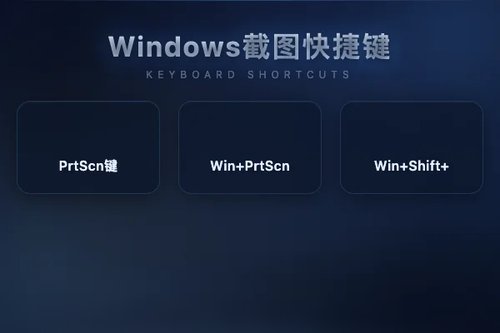
第二招:自动保存到磁盘,用 Win + PrtScn。 如果你不想每次截图都得手动粘贴,可以试试同时按下键盘上的 Windows 键(带四个小方块的图标)和 PrtScn 键。按下去的瞬间,屏幕会闪一下,同时屏幕截图会自动保存到“此电脑 → 图片 → 屏幕截图”文件夹里。这个功能在 Windows 10 和 Windows 11 上都管用,不需要额外配置。为什么不试试呢?以后想找截图直接去那个文件夹翻就行。
第三招:想截取屏幕任意区域,按 Win + Shift + S。 这是很多 Windows 用户最喜欢的截图方式。按下这三个键后,屏幕上方会出现一个简易工具栏,可以选择矩形截图、任意形状截图、窗口截图或全屏截图。选中区域后,截图会自动复制到剪贴板,同时屏幕右下角会弹出提示,点击就能进入编辑界面,还能在上面做简单的标注或裁剪。微软在 Windows 11 中把这个功能做得更顺手了,可以说是确实很实用的一招。你可能会问,怎么调出这个功能?其实新版本的 Windows 已经把它集成到系统里了,没有额外需要设置的地方。
其实 Windows 系统从很早的版本就开始内置截图工具了。 比如 Windows 95 时代就有了基本的截屏功能,后来加入“截图工具”这个独立应用,再到 Windows 10 和 Windows 11 把截图整合进系统通知栏,可以说是越来越方便。不过说句实在话,很多用户用电脑好几年,还真没用过这个内置功能,白白去下载第三方软件,还担心有安全隐患。现在既然知道了,不如就记住其中一个——咱们普通人最推荐用 Win + Shift + S,灵活又省事。
总结一下:全屏粘贴用 PrtScn,自动存图用 Win + PrtScn,局部截图用 Win + Shift + S。这 3 个快捷键学会之后,日常截图基本就够了。
相关文章
- 一篇文章搞懂Python的文件路径操作 09-24
- 使用pycharm进行绘图,图片无法显示的解决 09-24
- jupyter notebook加载和运行.py文件方式 09-24
- 如何解决jupyternotebook无法导入自己安装的包 09-24
- JupyterNotebook如何导入python文件时的问题 09-24
- pandas删除重复数据简单方法 09-24