




最新下载


热门教程
- 1
- 2
- 3
- 4
- 5
- 6
- 7
- 8
- 9
- 10
Windows Terminal配置的5个常见错误,新手必看
时间:2026-06-04 20:04:01 编辑:袖梨 来源:一聚教程网
Windows Terminal配置的5个常见错误,新手必看
关于AI行业的Windows Terminal配置的5个常见错误,新手必看。很多开发者刚接触Windows Terminal时,以为装完就能直接用,结果一跑命令就报错。其实坑主要在配置细节上,下面把最常踩的5个点掰开讲清楚。
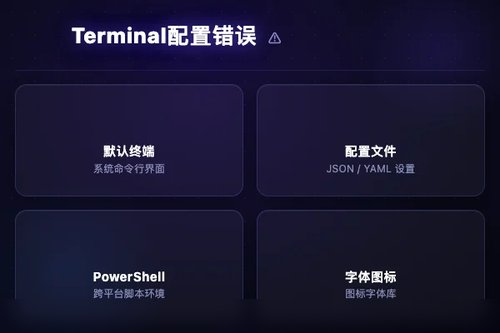
错误一:安装后直接用,没调默认终端
装完Windows Terminal,系统默认终端还是旧的cmd或PowerShell窗口。不把这个改过来,新特性都用不上。去设置里把“默认终端应用程序”改成Windows Terminal,这才算真正换上了。你可能会问,不改就不能用了吗?能用,但每次都得手动开,挺麻烦的。
错误二:配置文件路径搞错,改了无效
Windows Terminal的配置文件是JSON格式,路径一般在%USERPROFILE%AppDataLocalPackagesMicrosoft.WindowsTerminal_8wekyb3d8bbweLocalStatesettings.json。新手容易直接搜“settings”然后改错文件,改完发现没生效。这就尴尬了,改了半天白忙活。正确做法是从Terminal下拉菜单选“设置”进去修改。
错误三:PowerShell版本不对,命令跑不了
Windows 11自带PowerShell 5.1,但很多AI开发工具(比如一些Python环境管理脚本)要求PowerShell 7以上。用旧版跑新命令,报错“无法识别”是常事。解决方法很简单:去微软官网下载PowerShell 7安装包,装完在Terminal里新建一个PW7的配置文件就行了。
错误四:字体没设置,图标变方块
Terminal里用了Nerd Fonts的图标字体,但系统没装对应字体,结果终端里一堆小方块。这问题其实很好解决:下载一款支持图标的等宽字体(比如Cascadia Code或JetBrains Mono),在settings.json里把fontFace改成字体名称就行。改完重启Terminal,图标就正常了。
错误五:环境变量不生效,重启才解决
修改了PATH环境变量后,Terminal里跑echo %PATH%发现没变化。这是因为Terminal启动时读取的是当前会话的环境变量,改了系统变量得重启Terminal或者新开一个标签页才行。别以为是配置没改对,真的只是没重启而已。
Windows Terminal本身是个好工具,配置起来也不复杂,把这5个坑避开,你就能安稳用它来跑AI项目了。