




最新下载


热门教程
- 1
- 2
- 3
- 4
- 5
- 6
- 7
- 8
- 9
- 10
windows安装claude code怎么解决环境配置问题?
时间:2026-06-04 20:08:01 编辑:袖梨 来源:一聚教程网
在 Windows 上安装 Claude Code,环境配置的核心怎么解决?
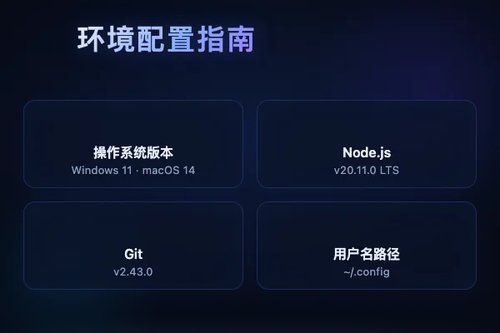
其实关键就两步:一是确认操作系统版本符合要求,二是把依赖的开发工具装对。Windows 系统本身已经挺成熟,微软从 Windows 10 到 Windows 11 都持续在做更新,像 2026 年 4 月谷歌桌面应用也面向全球 Windows 用户开放了,这说明系统兼容性一直在提升。咱们安装 Claude Code 前,先看看自己的 Windows 版本是不是主流版本,比如 Windows 10 或 Windows 11,老旧的 Windows 7 可能就不太合适了,毕竟新工具往往需要新系统支持。你不妨先打开“设置”里的“系统信息”,确认一下版本,这是不是最简单的第一步呢?
第一步:确保开发环境基础组件到位
Claude Code 作为 AI 编程助手,底层依赖 Node.js 和 Git 这类工具。很多人安装时卡住,其实就是没装好 Node.js 或者版本太旧。你可以去 Node.js 官网下载 LTS(长期支持版)安装包,一路默认选项安装就行。装完之后,打开命令提示符(cmd 或 PowerShell),输入 node -v 和 npm -v,如果显示了版本号,那就说明 Node.js 装好了。Git 也是类似的,装好之后在命令行能跑 git --version 才算搞定。这两样配齐了,Claude Code 安装过程中的大部分依赖问题就解决了。
第二步:正确处理网络与路径配置
有些人在安装 Claude Code 时遇到超时或下载失败,这通常和网络环境有关。没错,咱们得确保 Windows 能通过官方渠道访问必要的资源。如果在公司网络或者学校网络里,可能需要联系 IT 部门开放相关域名的访问权限。另一个容易忽略的点是 Windows 系统的用户路径——如果电脑用户名是中文,一些工具可能识别不了,建议新建一个英文名的用户账户专门用来开发。你可能会问:这么麻烦有必要吗?其实一次性配好,后面用起来就顺了,省得反复折腾。
第三步:使用包管理器安装并验证
环境配好后,在命令行里运行 npm install -g @anthropic-ai/claude-code 全局安装。安装完成后,输入 claude --version 看看有没有正常输出版本号。如果出现“command not found”之类的提示,那八成是 Node.js 的全局模块路径没有被加到系统环境变量里。解决办法很简单:在 Windows 的“系统环境变量”设置里,把 %AppData%npm 这个路径加到 Path 变量中去,然后重启命令行。这个步骤确实挺关键的,很多新手都在这里卡壳。
第四步:处理常见的权限与版本冲突
有时候 Windows 的权限控制太严也会导致安装失败。你可以右键点击命令提示符,选择“以管理员身份运行”,然后再执行安装命令,这样就绕过了权限限制。另外,如果电脑上同时装了多个 Node.js 版本(比如通过 nvm-windows 管理的),记得切换到最新稳定版再装 Claude Code。版本冲突真的挺让人头疼的,但用 nvm list 查看当前版本,再用 nvm use 切换一下就能解决,是不是比想象中简单?
最后一步:检查系统更新与组件
Windows 11 用户本来就有更好的体验,因为微软官方商城里可以直接下载很多开发工具。如果你用的是 Windows 11 24H2 或更新版本,直接去 Microsoft Store 搜“Windows Terminal”装上,它能提供更现代的终端体验。另外,别忘了保持 Windows Update 处于开启状态——微软定期推送的补丁里,经常会修复一些影响开发工具运行的问题。这一点常常被忽略,但其实影响挺大的。
说到底,环境配置无非就是:系统版本对、依赖包装全、路径设置对、权限放行。按照这个逻辑一步步走,Claude Code 在 Windows 上跑起来真的不难。动手试试吧,你会发现其实比想象中顺利很多。