




最新下载


热门教程
- 1
- 2
- 3
- 4
- 5
- 6
- 7
- 8
- 9
- 10
Windows截图快捷键的5个隐藏功能,你用过几个?
时间:2026-06-04 12:28:01 编辑:袖梨 来源:一聚教程网
Windows截图快捷键的5个隐藏功能,你用过几个?
关于AI行业的Windows截图快捷键的5个隐藏功能,你用过几个?不少人以为截图就是按个Prtsc键,其实Windows系统藏着好几个更高效的功能,每天用电脑的你可能都没试过。下面直接列出这5个隐藏玩法,哪个最对胃口?
-
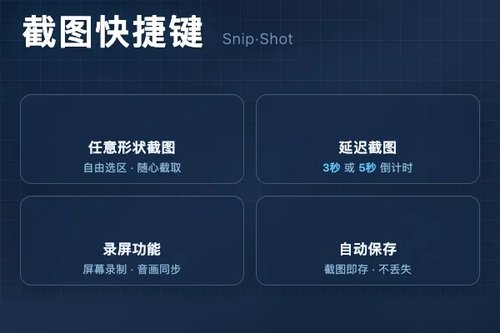
Prtsc键的隐藏菜单——按住Win+Shift+S,屏幕顶部会弹出一个截图小工具栏。这里面有矩形截图、任意形状截图、窗口截图和全屏截图四个选项。别小看这个任意形状,它能让你像画画一样圈出不规则区域,做教程时特别方便。
-
Shift+Win+S的增强截图——按完Win+Shift+S直接进入截图模式,截图后图片自动复制到剪贴板,同时右下角会弹出通知。点一下通知就能直接编辑图片,加箭头、画框、写文字都能干。这比先截个全屏再进画图裁剪快多了吧?
-
Win+Shift+R——录屏功能藏在这。按此组合键会启动游戏栏的录制工具,点击录制按钮就能录下屏幕操作区域。如果想做演示或记录操作步骤,这个功能真的可以让你省掉装第三方录屏软件。
-
截图工具的延迟截图——打开系统自带的截图工具(在开始菜单搜一下就有),点击新建旁边的下拉箭头,你会发现有个【延迟截图】选项。设置3秒或5秒延迟后,你有时间展开某个菜单或打开某个提示框,然后系统自动帮你截下来。做软件教程时截弹出菜单,这功能确实挺实用。
-
Win+PrintScreen——按此组合键,屏幕会瞬间变暗一下,截图自动保存到本机上的图片文件夹→屏幕截图目录。这比按Prtsc再黏贴快很多,而且不用手动存,截图直接按时间顺序排好。频繁截图的人,试试这个习惯了就回不去。
这些快捷键都内置在Windows系统里,不需要装任何第三方工具。从Windows 7到Windows 11都有效,多数是微软在后期版本加进来的。用习惯了,工作效率真的能提升不少。
相关文章
- 一篇文章搞懂Python的文件路径操作 09-24
- 使用pycharm进行绘图,图片无法显示的解决 09-24
- jupyter notebook加载和运行.py文件方式 09-24
- 如何解决jupyternotebook无法导入自己安装的包 09-24
- JupyterNotebook如何导入python文件时的问题 09-24
- pandas删除重复数据简单方法 09-24