




最新下载


热门教程
- 1
- 2
- 3
- 4
- 5
- 6
- 7
- 8
- 9
- 10
2026 最新:Windows WSL 安装避坑 5 步实操
时间:2026-06-04 20:18:01 编辑:袖梨 来源:一聚教程网
关于AI行业的2026最新:Windows WSL安装避坑5步实操
WSL(Windows Subsystem for Linux,在Windows里跑Linux系统的功能)装不上?别急,其实就五步,但一步踩坑就能卡你半天。咱们直接上实操,把最常见的雷区先排掉。
第一步:确认Windows版本,别装错底子
WSL要求Windows 11或更新版本。源里说了,Windows 11 25H2版ISO镜像已经上线,建议直接用官方工具下载最新版。去微软官方商城或Windows官网下载,别用第三方网站的镜像,容易缺驱动或带捆绑。这一步走错,后面全白搭。
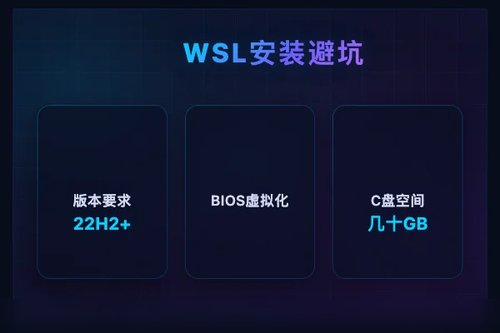
- 打开“设置”→“系统”→“关于”,确认版本是Windows 11 22H2以上。
- 如果不是,去微软官方下载Windows 11 25H2版ISO镜像,用U盘或本机安装(源5有详细教程)。
- 装完第一时间打全补丁,不然WSL功能可能找不到。
第二步:开启虚拟化,BIOS里别偷懒
很多人在这一步卡住——装了WSL但启动报错。原因是BIOS里虚拟化没开。重启按F2/Del进BIOS,找到“Intel Virtualization Technology”或“SVM Mode”,设为启用。这步不做,WSL根本跑不起来,凭什么让它浪费你的时间?
第三步:用PowerShell一键装WSL,别手动折腾
有些教程让手动下载Linux内核更新包,其实Windows 11自带命令:管理员权限打开PowerShell,输入wsl --install。这命令会自动装WSL 2和默认的Ubuntu发行版。注意:别用老旧方法,容易装成WSL 1,性能差不少。
第四步:改默认路径,别把C盘塞爆
WSL默认把Linux文件存在C盘,用久了能吞几十GB。安装前先设置:在PowerShell里运行wsl --set-default-version 2,再安装发行版。之后可以迁移到其他盘:wsl --export Ubuntu D:Ubuntu.tar再wsl --import。真的,这个坑踩过的人都说难受。
第五步:测试网络和代理,别让依赖下不动
装完WSL后,wsl进Linux,运行sudo apt update。如果卡住或报错,一般是网络问题。Windows 11的25H2版在谷歌桌面应用上已有优化(源1),但WSL的DNS可能吃瘪。手动改WSL里的/etc/resolv.conf,把DNS设成8.8.8.8,或让Windows防火墙放行WSL进程。这一步搞定,才算真正能用。
这五步走下来,WSL基本稳了。想跑AI模型或者Linux工具链?直接开干就行,不用再翻论坛找教程了。