




最新下载


热门教程
- 1
- 2
- 3
- 4
- 5
- 6
- 7
- 8
- 9
- 10
Word怎么设置封面
时间:2026-06-04 11:55:07 编辑:袖梨 来源:一聚教程网
在日常使用word或wps文档时,设置封面并使其不计算页码是一项常见需求。下面就为大家详细介绍具体步骤。
一、word设置封面
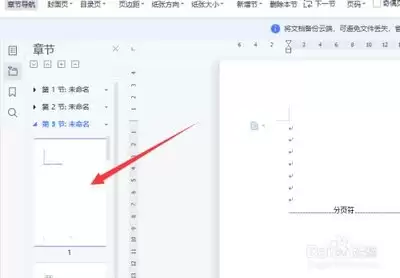
1. 新建空白文档:打开word软件,创建一个新的空白文档。
2. 插入封面:点击“插入”菜单,在菜单中找到“封面”选项。这里有多种预设的封面样式可供选择,如正式、现代、简约等。点击你喜欢的样式,word会自动在文档开头插入封面。
3. 自定义封面:若预设封面不符合需求,可选择“自定义封面”。在这里,你能自由添加、副、作者、日期等内容。通过调整字体、字号、颜色、段落格式等,让封面更加个性化。例如,将字体设置为艺术字,使其更具视觉冲击力。
二、wps文档封面页不计算页码设置
1. 插入封面:打开wps文档,点击“插入”,选择“封面”。同样有多种封面模板供你挑选,插入后可根据自身要求修改封面内容。
2. 设置页码:一般情况下,文档页码从正文第一页开始计数。要让封面不计算页码,需将光标定位到正文第一页的开头。点击“插入”菜单中的“页码”选项。在弹出的“页码”设置窗口中,将“首页显示页码”取消勾选。这样封面页就不会显示页码了。
3. 检查页码连续性:设置完成后,要检查正文页码是否从第二页开始连续正确计数。可通过滚动文档查看页码是否依次递增,确保页码设置无误。
通过以上步骤,就能轻松在word和wps文档中设置封面,并让封面页不计算页码。无论是制作工作汇报、论文、书籍等文档,都能满足封面美观且页码规范的要求,使文档更加专业、完善。快来试试吧,让你的文档在细节处彰显品质。
相关文章
- 《明日方舟》扭转醇速刷攻略-6-11关卡详细流程 10-21
- 《红色沙漠》永恒记忆遗迹解谜攻略-须树丘陵遗迹详细解析 10-21
- 《红色沙漠》白色腥风套装获得方法介绍 10-21
- 《决斗学院》追击暴力队阵容搭配攻略 10-21
- kimi智能官网入口-kimi在线网页版使用地址 10-21
- 绝区零云游戏网页版入口-2026最新云绝区零网页版官网入口网址一览 10-21