




最新下载


热门教程
- 1
- 2
- 3
- 4
- 5
- 6
- 7
- 8
- 9
- 10
Canva可画怎样调整分辨率
时间:2026-06-04 11:18:05 编辑:袖梨 来源:一聚教程网
在使用canva可画时,很多人会有调整分辨率的需求,下面就为大家详细介绍canva可画调像素分辨率的方法。
一、进入设计页面
首先,打开canva可画软件,进入你正在编辑的设计页面。
二、找到导出选项
在页面上方的菜单栏中,找到“导出”按钮并点击。

三、选择分辨率设置
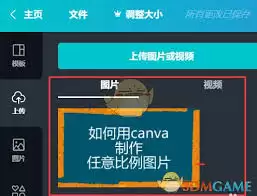
点击“导出”后,会弹出一个导出设置的窗口。在这个窗口中,你可以看到分辨率的相关设置选项。
四、常见分辨率选择
canva可画提供了一些常见的分辨率预设值,比如用于屏幕显示的72dpi、用于打印的300dpi等。如果你有特定的分辨率要求,可以根据实际情况进行选择。
五、自定义分辨率
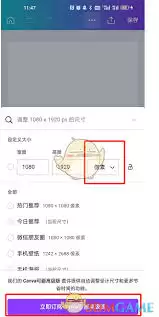
若预设值不符合你的需求,你也可以选择“自定义”分辨率。在这里,你可以手动输入想要的像素值,来精确设置分辨率。
六、注意事项
1. 分辨率越高,文件大小通常也会越大,可能会影响下载速度和存储需求。
2. 对于屏幕展示的设计,72dpi或96dpi一般就足够清晰;而用于印刷的设计,建议设置为300dpi及以上,以确保印刷质量。
3. 在调整分辨率后,最好进行预览,查看设计效果是否符合预期,如有需要可再次调整。
通过以上步骤,你就能轻松在canva可画中调整分辨率,满足不同场景下的设计需求。无论是为了屏幕展示还是印刷制作,都能确保你的设计以最佳的分辨率呈现。
相关文章
- 《明日方舟》扭转醇速刷攻略-6-11关卡详细流程 10-21
- 《红色沙漠》永恒记忆遗迹解谜攻略-须树丘陵遗迹详细解析 10-21
- 《红色沙漠》白色腥风套装获得方法介绍 10-21
- 《决斗学院》追击暴力队阵容搭配攻略 10-21
- kimi智能官网入口-kimi在线网页版使用地址 10-21
- 绝区零云游戏网页版入口-2026最新云绝区零网页版官网入口网址一览 10-21