




最新下载


热门教程
- 1
- 2
- 3
- 4
- 5
- 6
- 7
- 8
- 9
- 10
如何用MaxonCinema 4D做出气球效果
时间:2026-06-04 11:13:04 编辑:袖梨 来源:一聚教程网
在maxoncinema 4d软件中,制作气球效果可以为作品增添生动有趣的元素。以下是详细的制作教程:
创建基础形状
打开maxoncinema 4d软件,新建一个场景。在对象面板中找到“球体”工具,点击创建一个球体,这将作为气球的基本形状。通过调整球体的半径等参数,使气球大小符合你的需求。
调整气球外观
选中球体,切换到材质编辑器。为球体添加一个合适的材质,例如塑料材质。调整材质的颜色、光泽度等属性,让气球看起来更逼真。你可以根据实际需要选择明亮鲜艳的颜色,以突出气球的效果。
添加细节纹理
为了让气球更具质感,可以添加一些细节纹理。在材质编辑器中,找到“纹理”选项,添加一个合适的纹理,如噪点纹理或渐变纹理。调整纹理的参数,使其与气球的整体风格相匹配,为气球增添独特的视觉效果。
制作气球绳索
在对象面板中找到“圆柱”工具,创建一个细长的圆柱体作为气球的绳索。调整圆柱体的高度和半径,使其看起来像一根绳子。将绳索放置在合适的位置,连接气球。可以通过旋转、缩放等操作,调整绳索的形态,使其自然地与气球相连。
设置动画效果
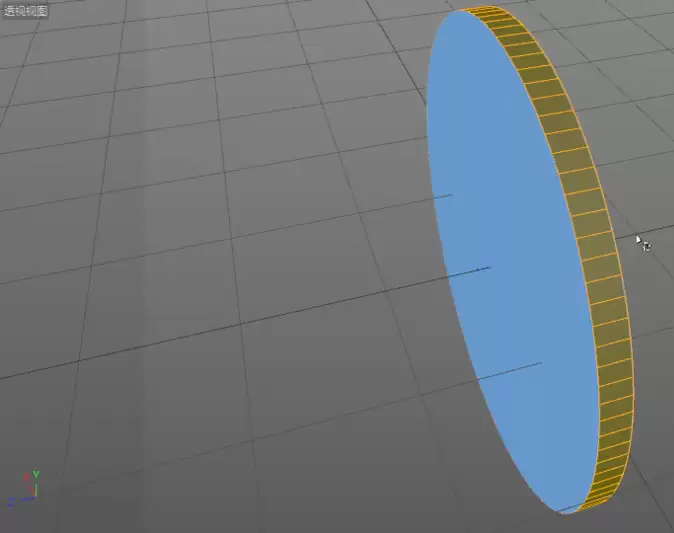
如果需要为气球添加动画效果,可以使用关键帧动画。例如,让气球上升或飘动。选中气球对象,在时间轴上设置初始位置的关键帧。然后,在不同的时间点调整气球的位置、缩放等参数,创建动画路径。通过调整关键帧之间的插值,使气球的运动更加平滑自然。
添加光影效果
为了增强气球效果的真实感,添加合适的光影效果。在灯光面板中创建灯光,调整灯光的位置、强度、颜色等参数。观察场景中气球的光影变化,通过调整灯光设置,使气球产生立体感和层次感,让整个场景更加生动。
通过以上步骤,你就可以在maxoncinema 4d软件中制作出精美的气球效果。不断尝试和调整参数,发挥创意,让你的气球在作品中展现出独特魅力。
相关文章
- 《明日方舟》扭转醇速刷攻略-6-11关卡详细流程 10-21
- 《红色沙漠》永恒记忆遗迹解谜攻略-须树丘陵遗迹详细解析 10-21
- 《红色沙漠》白色腥风套装获得方法介绍 10-21
- 《决斗学院》追击暴力队阵容搭配攻略 10-21
- kimi智能官网入口-kimi在线网页版使用地址 10-21
- 绝区零云游戏网页版入口-2026最新云绝区零网页版官网入口网址一览 10-21