最新下载


热门教程
- 1
- 2
- 3
- 4
- 5
- 6
- 7
- 8
- 9
- 10
Siege压力测试与评测工具 v4.1.7
时间:2026-06-04 09:16:47 编辑:袖梨 来源:一聚教程网
Siege是一个压力测试和评测工具,设计用于WEB开发这评估应用在压力下的承受能力:可以根据配置对一个WEB站点进行多用户的并发访问,记录每个用户所有请求过程的相应时间,并在一定数量的并发访问下重复进行。
大多数功能都可以通过命令行选项进行配置,这些命令行选项还包括默认值,以最大程度地减少程序调用的复杂性。围攻允许您向具有n个用户的Web服务器施加t次数的压力,其中n和t由用户定义。它记录了测试的持续时间以及每笔交易的持续时间。它报告事务数量,经过时间,传输的字节,响应时间,事务速率,并发性以及服务器响应OK的次数,即状态码200。
安装:
进入解压目录:
cd siege-2.70
执行安装命令(注意安装权限,要sudo或者在root下运行):
./configure make
make install
成功:
siege –help (如果有help出现,则已经安装成功)
先决条件
要启用 HTTPS 支持,您必须在系统上安装 openssl 和 openssl-devel。
要启用 gzip 传输编码,您需要在系统上安装 zlib 和 zlib-devel。
所有先决条件必须在编译时安装。如果在编译 siege 后添加库,则必须再次运行 ./configure、make 和 make install。
围攻先决条件不是依赖项。如果这些库不存在,应用程序仍将编译并运行。它根本不包含这些功能。
使用说明:
举例:
siege -c 20 -r 2 -f baidu.com
参数说明:
-c 20 并发20个用户
-r 2 重复循环2次
-f baidu.url 任务列表文件:URL列表
** Siege 2.70
** Preparing 20 concurrent users for battle. 这次“战斗”准备了20个并发用户
The server is now under siege.. done. 服务在“围攻”测试中:
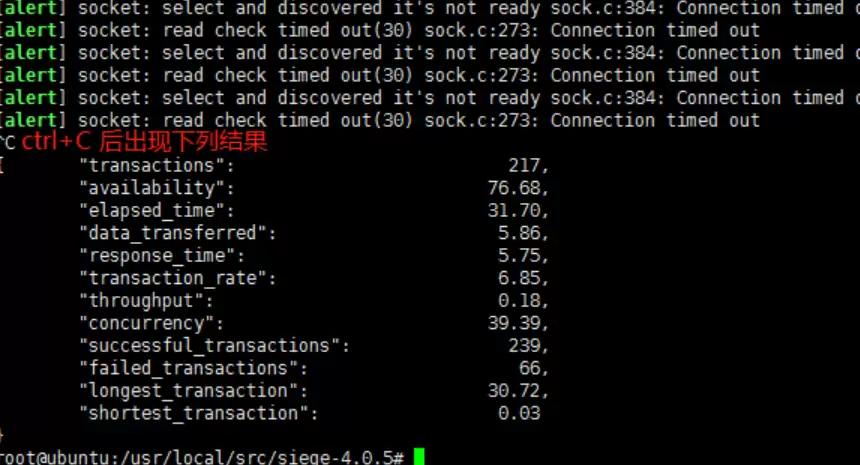
Transactions: 40 hits 完成40次处理
Availability: 100.00 % 成功率
Elapsed time: 7.67 secs 总共用时
Data transferred: 877340 bytes 共数据传输:877340字节
Response time: 1.65 secs 相应用时1.65秒:显示网络连接的速度
Transaction rate: 5.22 trans/sec 平均每秒完成5.22次处理:表示服务器后台处理的速度
Throughput: 114385.92 bytes/sec 平均每秒传送数据:114385.92字节
Concurrency: 8.59 最高并发数 8.59
Successful transactions: 40 成功处理次数
Failed transactions: 0 失败处理次数
Siege命令常用参数
-c 200 指定并发数200
-r 5 指定测试的次数5
-f urls.txt 制定url的文件
-i internet系统,随机发送url
-b 请求无需等待 delay=0
-t 5 持续测试5分钟
# -r和-t一般不同时使用常用的siege命令举例# 200个并发对http://www.google.com发送请求100次siege -c 200 -r 100 http://www.google.com# 在urls.txt中列出所有的网址siege -c 200 -r 100 -f urls.txt# 随机选取urls.txt中列出所有的网址siege -c 200 -r 100 -f urls.txt -i# delay=0,更准确的压力测试,而不是功能测试siege -c 200 -r 100 -f urls.txt -i -b# 指定http请求头 文档类型siege -H "Content-Type:application/json"-c 200 -r 100 -f urls.txt -i -b## 一些需要注意的地方:1,发送post请求时,url格式为:http://www.xxxx.com/ POST p1=v1&p2=v22,如果url中含有空格和中文,要先进行url编码,否则siege发送的请求url不准确添加siege -C 可以查看相关的配置参数,可以自行修改,比如是否显示log,超时时间
提示:
安装的时候一直没有注意权限问题,导致一直安装不成功。后来才注意到要在root权限下运行! 这个工具就是模拟用户访问,我之所以用到了它,是因为代码优化,需要测试访问时间。判断测试后的平均访问时间是否有缩短。对比之前的相应时间,看是否速度上有加快。 并发,循环,url列表可以根据情况而定。比如我把并发设置为30,循环1000次,只对一个url测试。 这个具体根据情况而定。