




最新下载


热门教程
- 1
- 2
- 3
- 4
- 5
- 6
- 7
- 8
- 9
- 10
Python打包EXE的极简指南
时间:2026-06-04 08:35:00 编辑:袖梨 来源:一聚教程网
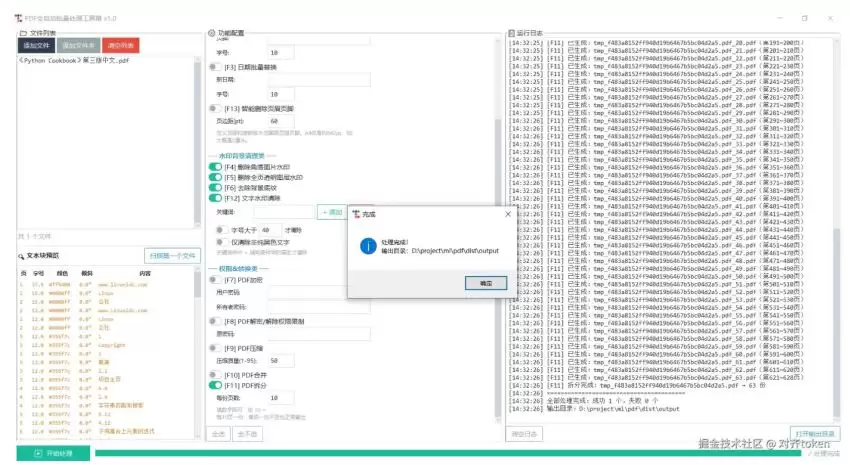
3 分钟搞定,零废话,直接上手;先看效果
一、为什么需要打包?
同事电脑没装 Python?客户看不懂命令行?一个 .exe 文件,双击就能跑,告别"在我电脑上明明是好的"。
二、安装工具
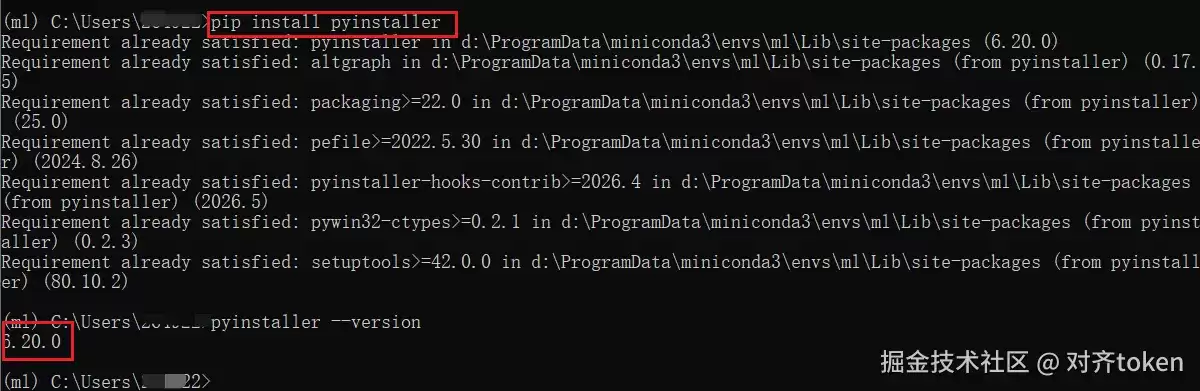
一行命令搞定:
pip install pyinstaller
验证是否成功:
pyinstaller --version
三、核心命令(记这 3 个就够了)
| 场景 | 命令 |
|---|---|
| 最简打包(文件夹形式) | pyinstaller main.py |
| 单文件(推荐) | pyinstaller -F main.py |
| GUI 程序无黑窗 | pyinstaller -F -w main.py |
| 加图标 | pyinstaller -F -w -i app.ico main.py |
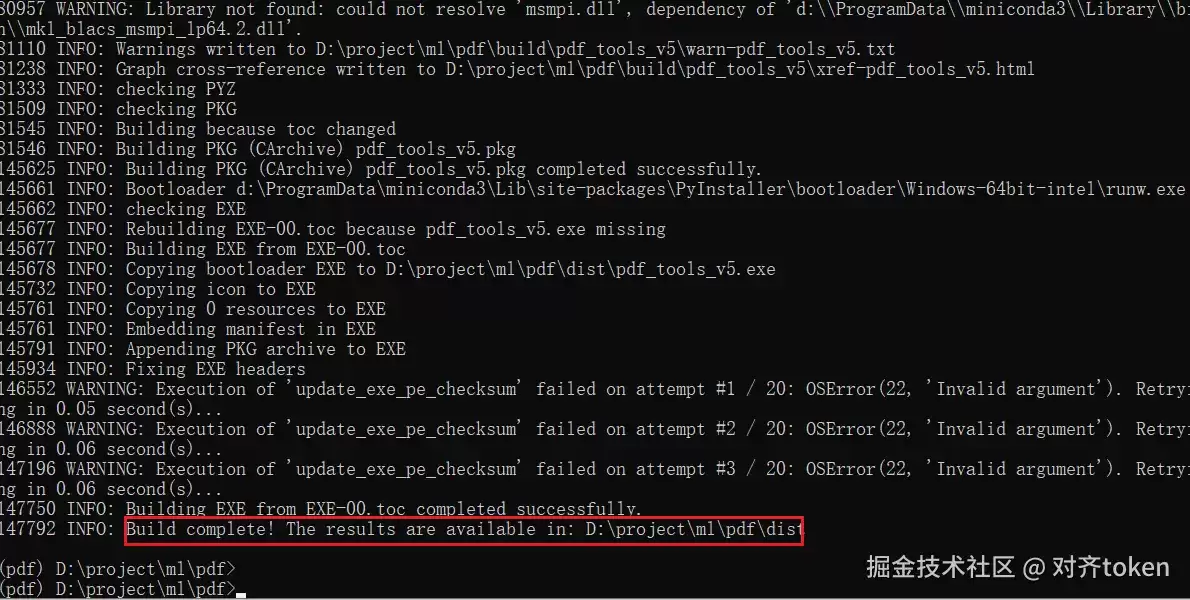
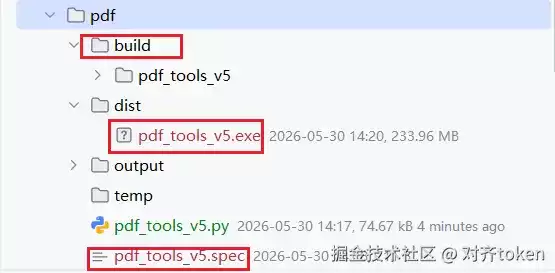
四、打包后文件在哪?
命令跑完后,打开项目目录:
你的项目/
├── dist/          ← 可执行文件在这里
│   └── main.exe   ← 就是它
├── build/         ← 临时文件,可删
└── main.spec      ← 配置文件,高级玩法用
五、GUI 程序必看:资源文件怎么带?
如果你的程序要读取 config.json 或图片,单文件模式下路径会失效。复制下面这段代码到项目里:
import sys, os

def resource_path(relative_path):
    if hasattr(sys, '_MEIPASS'):
        return os.path.join(sys._MEIPASS, relative_path)
    return os.path.join(os.path.abspath("."), relative_path)

# 使用
config = resource_path("config.json")
打包命令加上数据文件:
pyinstaller -F --add-data "config.json;." main.py
六、常见问题速查
| 问题 | 解决 |
|---|---|
| 文件体积太大(几百 MB) | 用 虚拟环境 打包,只装必要依赖 |
运行报错 ModuleNotFoundError | pyinstaller --hidden-import=模块名 main.py |
| 杀毒软件误报 | 升级 PyInstaller 到最新版 |
| 图标没生效 | 必须是 .ico 格式,用在线转换工具转一下 |
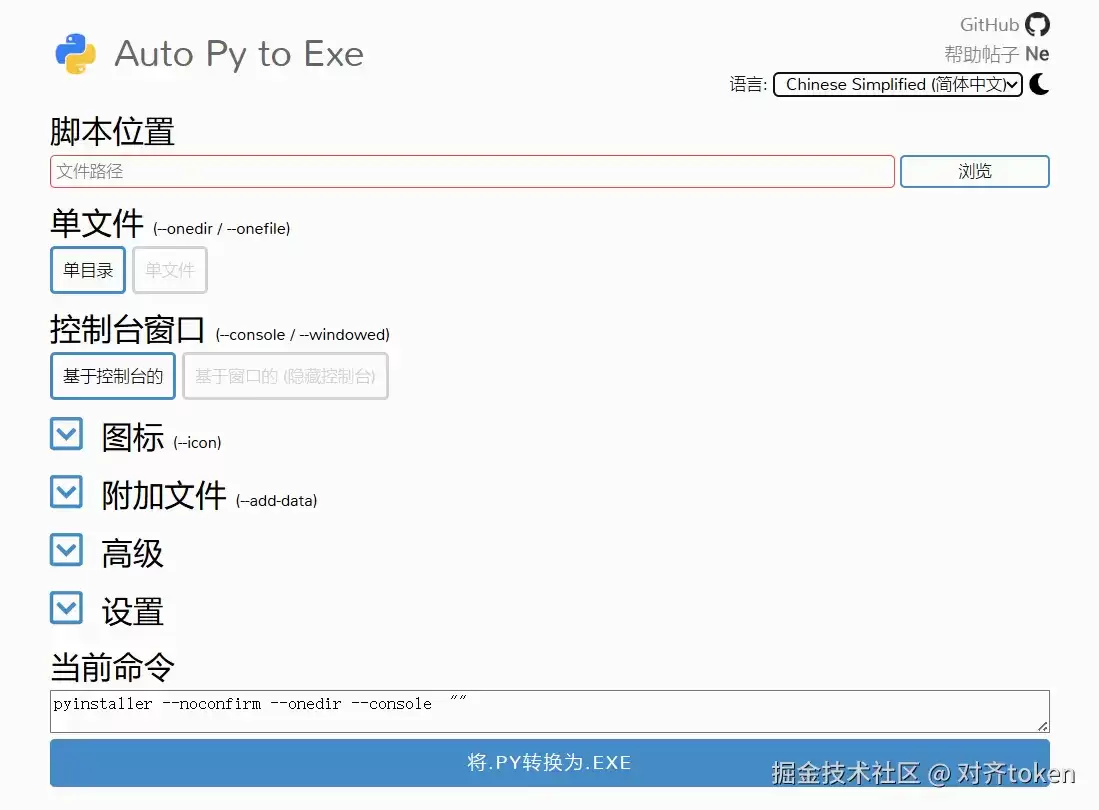
七、不想敲命令?
装个图形化工具,点鼠标就行:
pip install auto-py-to-exe
auto-py-to-exe
自动打开配置页,勾选参数一键打包。
总结
- 装:
pip install pyinstaller - 打:
pyinstaller -F -w main.py - 拿:去
dist文件夹取exe
搞定。
以上就是Python打包EXE的极简指南的详细内容,更多关于Python打包EXE的资料请关注本站其它相关文章!
您可能感兴趣的文章:- 将Python开发的Window应用打包成exe的流程步骤
- 使用PyInstaller轻松实现将Python脚本打包成独立的.exe可执行文件
- Python打包成exe(windows)或者app(mac)实践
- 使用PyInstaller将Python脚本打包成exe的新手入门指南
- Python将代码打包为exe的6种主流方法全攻略