




最新下载


热门教程
- 1
- 2
- 3
- 4
- 5
- 6
- 7
- 8
- 9
- 10
亲测Codex安装全流程:从下载到配置,2026最新版
时间:2026-06-04 08:12:01 编辑:袖梨 来源:一聚教程网
亲测Codex安装全流程:从下载到配置,2026最新版
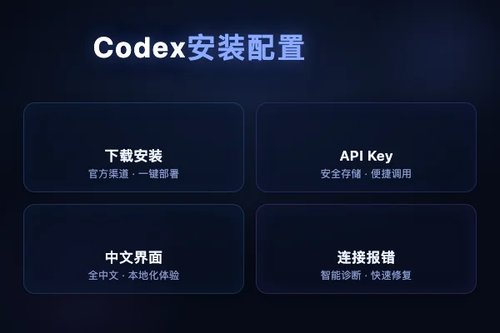
搞AI编程的兄弟应该都盯着Codex桌面客户端挺久了。别急,其实安装并不复杂,关键在于认清官方渠道。macOS用户直接到官网下载Codex.dmg文件,Windows用户则用微软官方链接去拿安装包。很多人以为装完就能用,结果打开软件发现界面全是空白,根本动不了,问题出在后续配置上。
第一步:把下载安装搞定
macOS这边最简单,双击.dmg文件把程序拖进Applications文件夹就行。Windows用户跑完安装向导后,桌面上就多了一个Codex图标。不过装完别急着点开,咱们得先把API Key准备好。说白了,这玩意相当于聊天钥匙,没有它你连不上AI模型。
第二步:配置API Key和中文界面
打开Codex后,在设置里找到API配置项,把从神马中转API平台获取的Key填进去。填完记得勾选“使用自定义地址”,输入你买服务时给的接入点。这一步很多人卡住,填完Key后还是连不上,检查一下地址末尾有没有加“/v1”路径。没有API Key的话,Codex只是空壳,难道不是吗?配置完,再去Langauge选项里切到简体中文,界面的中文比率确实挺高,操作起来舒服很多。
第三步:启动和调试
设置保存后重启软件,左侧界面会弹出对话窗口,这跟ChatGPT网页版很像。右边区域用来选项目文件夹,你可以打开现有代码库或新建一个空白项目。输入“@”符号能唤起文件列表,选中文件后直接下指令,比如“给这个函数增加错误处理”,Codex就会在权限弹窗通过后干活。如果遇到“connection refused”报错,八成是中转地址写错了,重新对照服务商给的文档核对一遍就好。
整套流程走下来,从下载安装到配置中文界面不过十分钟。可以说,Codex真正务实的地方在于把AI编程入口简化了——让开发者不用来回切页面就能在本地直接改代码。实在有拿不准的配置参数,去GitHub的codex-app仓库翻一下常见错误总结,基本都能找到答案。动手试试吧,这比干瞪眼等着强!
相关文章
- 一篇文章搞懂Python的文件路径操作 09-24
- 使用pycharm进行绘图,图片无法显示的解决 09-24
- jupyter notebook加载和运行.py文件方式 09-24
- 如何解决jupyternotebook无法导入自己安装的包 09-24
- JupyterNotebook如何导入python文件时的问题 09-24
- pandas删除重复数据简单方法 09-24