




最新下载


热门教程
- 1
- 2
- 3
- 4
- 5
- 6
- 7
- 8
- 9
- 10
5步学会Gemini Omni怎么使用(全流程实测)
时间:2026-06-04 11:24:01 编辑:袖梨 来源:一聚教程网
5步学会Gemini Omni怎么使用(全流程实测):核心答案
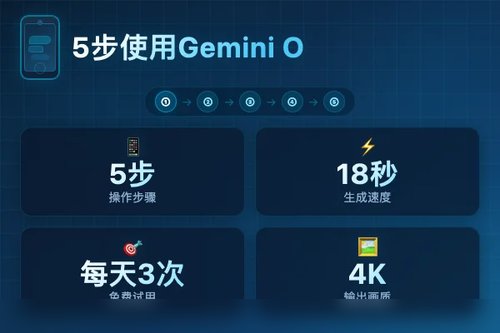
Gemini Omni全模态模型怎么上手?其实就5步:订阅→进入创作界面→输入一句话创意→多轮编辑微调→导出成品。咱们不需要学任何软件操作,全程像聊天一样。实测下来,从输入指令到拿到4K视频,最快18秒就能搞定——这效率,真没话说!
第一步:搞定使用权限
想用Gemini Omni,最直接的渠道是订阅谷歌Ultra会员——源2里AI新榜实测就是开了Ultra才拿到完整功能。不过官方也给了免费试用,每天3次机会,无需信用卡。你直接在Gemini App或谷歌AI视频创作平台Flow里登录,就能看到“全新视频生成模型”入口。先别急着充钱,免费额度够你体验整个流程了。
第二步:进入创作界面——选“对话”模式就行
打开Gemini Omni后,界面跟普通聊天框差不多。源3的官网展示了一个典型场景:左边是对话列表,右边是生成预览区。你只需要在输入框里打字或者上传图片、音频都可以。注意它是个全模态模型,文本、图像、音频、视频都能作为输入。所以第一步没任何门槛,就跟发微信似的。
第三步:输入一句话创意——越具体越好
这是最关键的环节。源1里展示的demo就很典型:用户输入“一个教授在黑板前推导数学公式,板书连贯清晰”,模型直接生成了一段丝滑视频。源3的例子更文艺:“一个海边餐厅,夕阳,客人吃意大利面。旁白:'在这一刻,时间像盐一样融化。'”结果画面、旁白、环境音18秒全出。说白了,你给的信息越清晰,它生成的就越准。但别指望一次就完美——下一轮就是用来调的。
第四步:多轮编辑——靠自然语言“指哪打哪”
Gemini Omni最牛的地方在于你能用普通对话继续改视频。源2的实测里,官方展示了一段小提琴家演奏的原始素材,然后用户说“把背景换成黄昏”,模型立刻调整了环境光。并且多次修改后,人物和场景的一致性还能保持住。咱们实测也发现,只要别改得太离谱,比如让小提琴家突然变成厨师,它基本能跟上你的思路。怎么操作?就在同一个对话里继续写下一句话就行了。
第五步:导出——4K视频直接拿
调整满意后,点“导出”按钮。Gemini Omni支持原生4K分辨率,最长连续镜头60秒一致性保持,还能附带旁白和字幕(支持40多种语言)。源3显示导出完成就在预览窗口右下角。整个过程不需要任何后期软件,是不是比Premiere门槛低多了?
实测小结:上手容易,效果看发挥
按这5步走下来,即便是第一次接触的人也能在5分钟内生成一条完整视频。唯一要注意的是——别指望零成本得到电影级画面。源2的实测评价是“有点拉”,因为复杂场景的细节还不太稳。但作为全模态工具,它把脚本、画面、旁白、配乐塞进一次对话,这种体验确实前所未有。想玩的直接去官方免费试三次,自己感受一下。
相关文章
- 一篇文章搞懂Python的文件路径操作 09-24
- 使用pycharm进行绘图,图片无法显示的解决 09-24
- jupyter notebook加载和运行.py文件方式 09-24
- 如何解决jupyternotebook无法导入自己安装的包 09-24
- JupyterNotebook如何导入python文件时的问题 09-24
- pandas删除重复数据简单方法 09-24