




最新下载


热门教程
- 1
- 2
- 3
- 4
- 5
- 6
- 7
- 8
- 9
- 10
CAD视口使用方法详解
时间:2026-06-02 15:20:01 编辑:袖梨 来源:一聚教程网
CAD视口作为绘图辅助利器,支持多角度查看和比例调整,能显著提升设计效率。掌握其操作方法对精准绘图至关重要。
一、创建视口
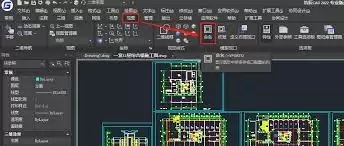
进入CAD软件的"视图"选项卡,在"视口"面板中可选择多种创建方式。"单个视口"适用于简单绘图区域划分,"多个视口"则便于同步查看不同图形区域。此外,"多边形视口"功能支持自定义形状的视口创建。
二、视口比例设置
完成视口创建后,双击视口进入编辑模式。通过状态栏显示的比例数值,可快速选择1:1、1:2等预设比例。合理设置比例既能展示整体布局,又能突出关键细节。
三、视口切换
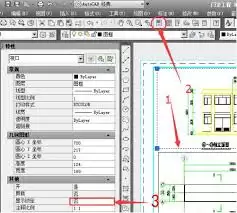
多视口环境下,使用Ctrl+R快捷键或状态栏标识可快速切换操作视口。每个视口支持独立操作,包括平移、缩放等编辑功能,且不会干扰其他视口内容。
四、视口布局调整
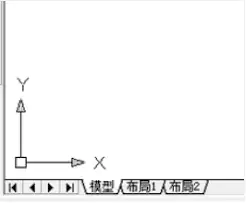
通过拖动视口边界可实时调整尺寸,利用"合并"功能整合相邻视口,或使用"拆分"功能细分视口区域。这些操作都能灵活优化绘图界面布局。
五、视口冻结与解冻
右键点击视口选择"特性",在设置窗口中启用"视口冻结"可隐藏当前视口内容,减轻系统负担。需要时随时解冻即可恢复显示。
熟练掌握CAD视口各项功能,能有效提升复杂图纸的绘制效率,使设计过程更加流畅精准。
相关文章
- 鹅鸭杀超级金水铃模式怎么玩 08-07
- 牧场物语风之繁华集市生日日期怎么看 08-07
- 口袋新旅途如何捕捉颓颓鹰 08-07
- DNF狄瑞吉版本女漫游加点攻略 08-07
- 鹅鸭杀士兵怎么玩 08-07
- DNF狄瑞吉版本协战师加点攻略 08-07