




最新下载


热门教程
- 1
- 2
- 3
- 4
- 5
- 6
- 7
- 8
- 9
- 10
win7局域网磁盘共享设置方法
时间:2026-06-02 18:35:01 编辑:袖梨 来源:一聚教程网
在Windows 7系统中配置局域网磁盘共享功能,能够实现多台计算机间的文件快速传输,有效提升工作效率。下面将分步骤说明具体操作方法。
一、准备工作
所有参与共享的计算机需接入同一局域网,同时开启网络发现与文件共享功能。
二、设置共享文件夹
进入需要共享的磁盘分区,定位目标文件夹后右键选择"属性"选项。
在属性窗口切换至"共享"标签页,点击"高级共享"功能按钮。
勾选高级共享界面中的"共享此文件夹"选项,可自定义共享名称并设置访问权限级别,包括只读或可读写等。确认无误后点击"确定"保存配置。
三、设置网络共享中心
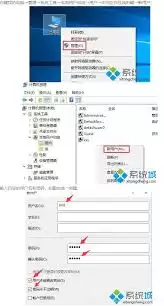
点击系统托盘区的网络图标,选择"打开网络和共享中心"。
在当前网络连接处点击进入属性设置页面。
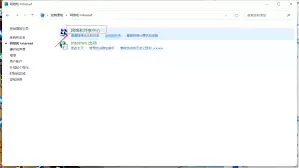
找到"Internet协议版本4(TCP/IPv4)"选项,点击"属性"按钮。
手动输入与路由器匹配的IP地址、子网掩码、默认网关及DNS服务器地址,确保所有参数配置一致后保存设置。
四、访问共享文件夹
在其他计算机的网络界面中,可查看到已设置共享的主机名称。
输入正确的访问凭据后,即可浏览和使用共享文件夹内的所有文件资源。
通过上述简明易懂的操作流程,Windows 7用户能够快速建立局域网文件共享系统,无论是家庭影音分享还是团队协作办公,都能获得显著效率提升。