




最新下载


热门教程
- 1
- 2
- 3
- 4
- 5
- 6
- 7
- 8
- 9
- 10
iPhone扫描功能如何找到
时间:2026-06-01 17:40:01 编辑:袖梨 来源:一聚教程网
iPhone内置的扫描工具让文档数字化变得简单高效,本文详细讲解该功能的位置和使用技巧。
扫描功能位置
在iPhone上使用扫描功能非常便捷。首先启动系统自带的备忘录应用,点击底部的新建按钮创建空白备忘录。随后在编辑界面顶部,会看到相机形状的功能图标,轻触该图标就能启用扫描模式。
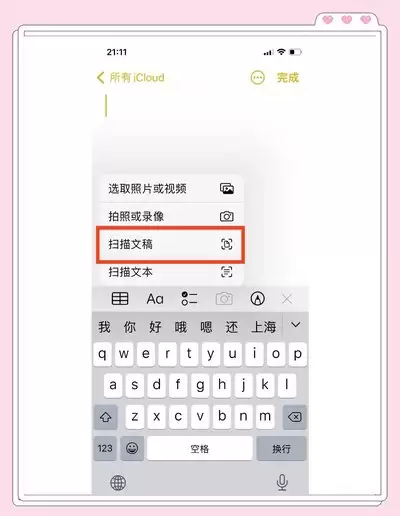
使用方法
1. 准备扫描对象:选择光线良好的环境,将被扫描文档平铺放置,避免出现反光或阴影影响效果。
2. 启动扫描:将设备对准目标,系统会自动检测文档边缘。若自动识别不理想,可手动拖动边角调整扫描范围。
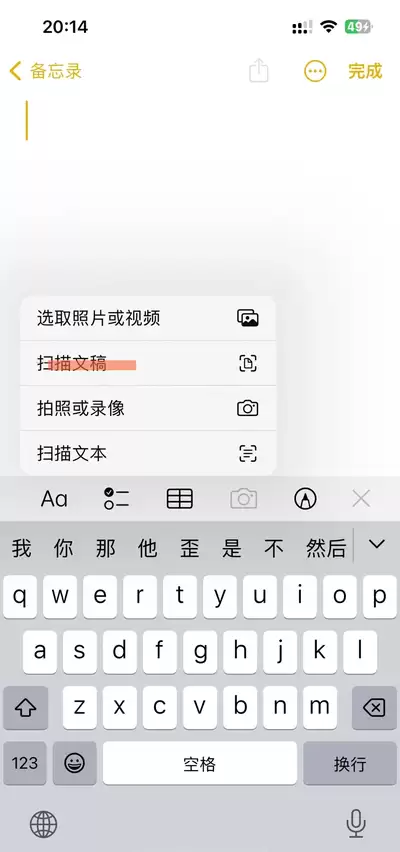
3. 拍摄扫描:按下拍摄按钮后,立即进入编辑界面。这里可以调节色彩参数,通过滑块精确控制亮度、对比度等数值。
4. 保存扫描件:完成编辑后选择存储选项,文件会同步保存至相册和当前备忘录。需要调用时,可通过相册快速查找。
5. 多页扫描:连续扫描时,每完成一页就点击添加页面按钮,系统会自动保留已扫描内容,方便继续拍摄后续页面。
6. 扫描效果优化:利用内置编辑器的裁剪工具修正角度,使用修复功能消除污渍或折痕,确保文档呈现最佳状态。
7. 分享扫描件:在相册选中文件后,通过分享菜单选择发送方式,支持主流社交平台和通讯工具的一键分享。
掌握这些操作技巧后,iPhone扫描功能将成为日常办公学习的得力助手,大幅提升纸质文档的处理效率。
相关文章
- 鹅鸭杀超级金水铃模式怎么玩 08-07
- 牧场物语风之繁华集市生日日期怎么看 08-07
- 口袋新旅途如何捕捉颓颓鹰 08-07
- DNF狄瑞吉版本女漫游加点攻略 08-07
- 鹅鸭杀士兵怎么玩 08-07
- DNF狄瑞吉版本协战师加点攻略 08-07