




最新下载


热门教程
- 1
- 2
- 3
- 4
- 5
- 6
- 7
- 8
- 9
- 10
CDR12软件如何安装:CDR12详细安装步骤指南
时间:2026-06-01 13:00:02 编辑:袖梨 来源:一聚教程网
CorelDRAW 12作为经典矢量设计软件,其安装过程对新手可能稍显复杂。本文将分步骤指导您完成CDR12的完整安装流程,确保软件顺利运行。
(图片来源于网络,如有侵权请告知删除)
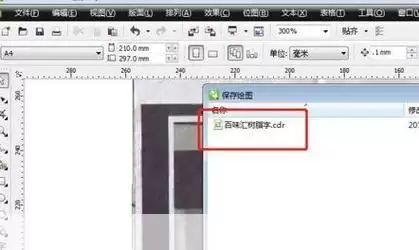
首先访问官网获取安装包,选择与操作系统匹配的CDR12版本进行下载。完成下载后,双击安装文件启动安装向导界面,点击"下一步"进入后续操作。
(图片来源于网络,如有侵权请告知删除)
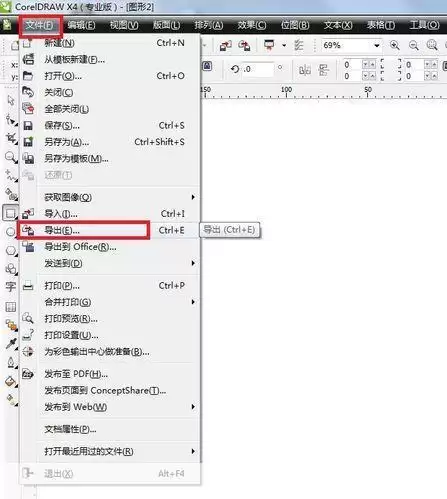
仔细阅读软件许可协议后,勾选同意选项并继续。随后需要设定安装位置,系统默认存放在C盘Program Files文件夹,用户可通过浏览按钮自定义存储路径。
在组件选择环节,建议根据实际需求勾选CorelDRAW、Corel Photo-Paint等必要模块。确认选择后,系统将自动执行安装程序,期间可通过进度条查看安装状态。
安装结束后点击完成按钮退出向导。首次启动软件时需完成激活步骤,输入正确的序列号和激活码即可正常使用。
通过以上详细步骤,即使是初学者也能轻松完成CDR12的安装。这款经典软件凭借其稳定的性能和较低的系统要求,依然是设计工作的理想选择。
相关文章
- 《植物大战僵尸2》斗兽场猛鱼-巨型寄居蟹/巨型水母。 09-06
- 微微三国破解版无限代金—无限资源GM版内购破解 09-06
- 如何重置Tplink小型路由器(Tplink小型路由器重置教程) 09-06
- 《植物大战僵尸2》游戏埃及第七关操作步骤1星版 攻略埃及第七关 09-06
- 云海之下开服时间表—2026年最新开服情况 09-06
- 《植物大战僵尸2》游戏海盗第四关操作步骤2星版 掌握关键技巧 09-06