




最新下载


热门教程
- 1
- 2
- 3
- 4
- 5
- 6
- 7
- 8
- 9
- 10
Python操作Excel设置页眉页脚的实现代码
时间:2026-05-31 18:30:01 编辑:袖梨 来源:一聚教程网
引言
在商务文档处理过程中,合理设置页眉和页脚能显著提升文档的专业度与可读性。本文将详细介绍如何运用Python自动化实现Excel文档的页眉页脚设置,帮助您高效完成批量文档格式化工作。
1. 基础文本设置:添加简单的页眉和页脚
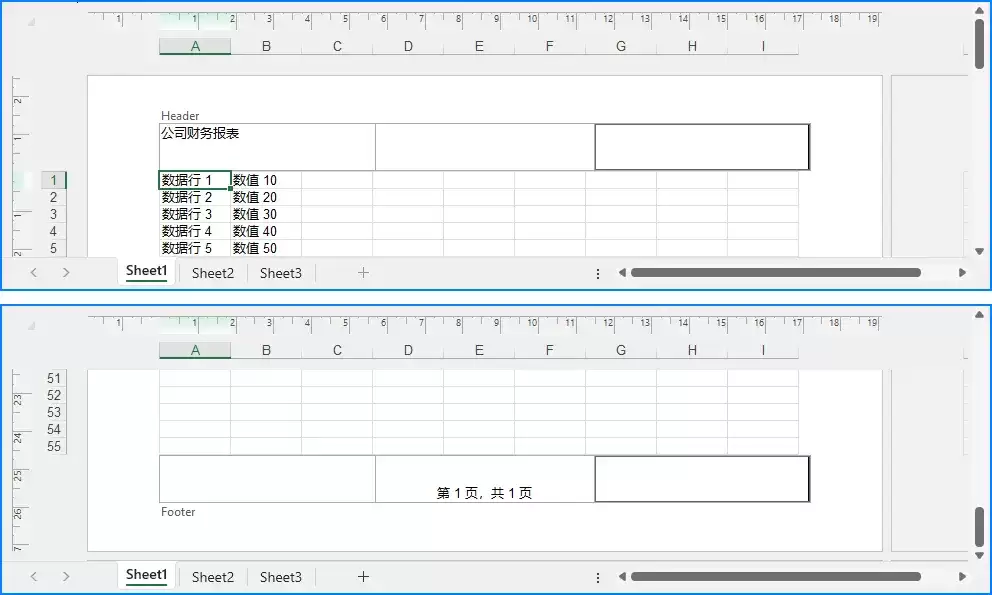
通过Spire.XLS提供的LeftHeader、CenterHeader、RightHeader等属性,可以灵活设置不同位置的页眉页脚内容。
from spire.xls import *
from spire.xls.common import *
# 创建工作簿
workbook = Workbook()
sheet = workbook.Worksheets[0]
# 添加示例数据以展示多页效果
for i in range(1, 50):
    sheet.Range[f"A{i}"].Text = f"数据行 {i}"
    sheet.Range[f"B{i}"].Text = f"数值 {i * 10}"
# 设置左侧页眉和中间页脚
sheet.PageSetup.LeftHeader = "公司财务报表"
sheet.PageSetup.CenterFooter = "第 &P 页,共 &N 页"
# 设置视图模式为布局视图,便于预览页眉页脚
sheet.ViewMode = ViewMode.Layout
# 保存文件
workbook.SaveToFile("基础页眉页脚.xlsx", ExcelVersion.Version2013)
workbook.Dispose()
- 页眉页脚位置:Excel支持左、中、右三个位置的页眉和页脚设置
- 特殊占位符:
&P表示当前页码,&N表示总页数 - ViewMode设置:
Layout视图模式可直观查看页眉页脚效果
2. 字体格式化:自定义页眉页脚的样式
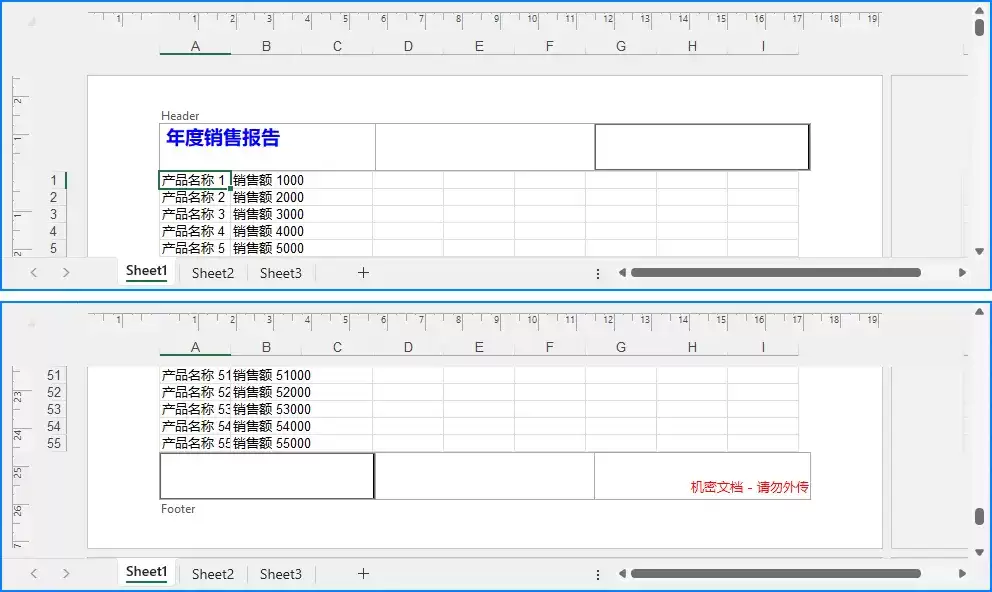
通过特殊格式字符串,可以精确控制页眉页脚的字体样式。
格式字符串语法:
&"字体名"设置字体名称&字号设置字体大小&B加粗,&I斜体,&U下划线&K颜色代码设置字体颜色
- 组合使用:多个格式指令可组合实现丰富效果
- 中文支持:支持"微软雅黑"等中文字体名称
3. 首页不同:为封面页设置独特的页眉页脚
正式文档通常需要为封面页设置特殊的页眉页脚。
from spire.xls import *
from spire.xls.common import *
# 创建工作簿
workbook = Workbook()
sheet = workbook.Worksheets[0]
# 添加跨越多页的数据
for i in range(1, 150):
    sheet.Range[f"A{i}"].Text = f"记录 {i}"
    sheet.Range[f"B{i}"].Text = f"详情 {i}"
    sheet.Range[f"C{i}"].Text = f"备注 {i}"
# 启用首页不同设置
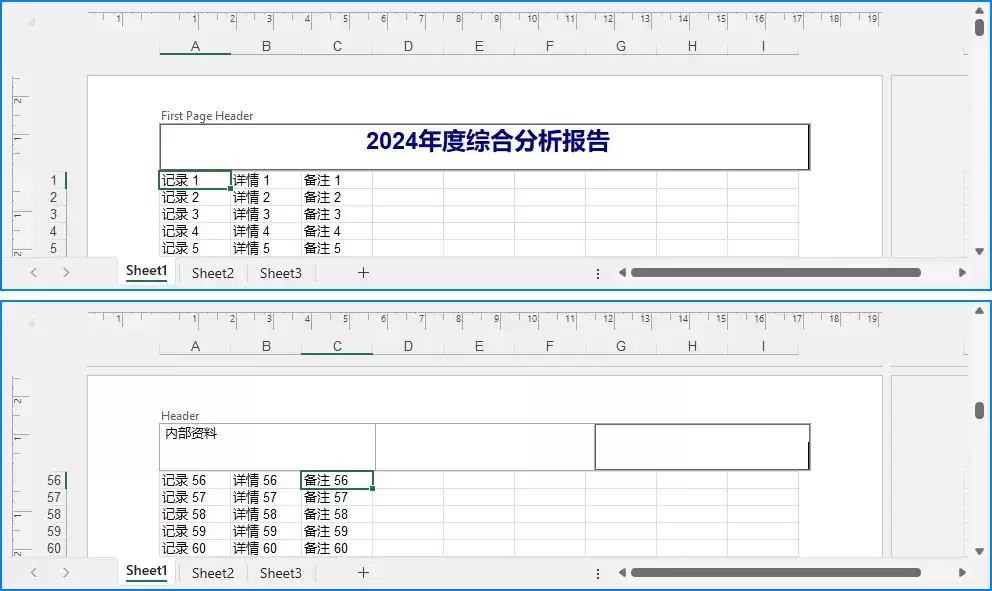
sheet.PageSetup.DifferentFirst = 1
# 设置首页的页眉和页脚
sheet.PageSetup.FirstHeaderString = "&"Arial"&18&B&K000080 2024年度综合分析报告"
sheet.PageSetup.FirstFooterString = ""  # 首页不显示页脚
# 设置其他页面的页眉和页脚
sheet.PageSetup.LeftHeader = "&"Arial"&10 内部资料"
sheet.PageSetup.CenterFooter = "第 &P 页 / 共 &N 页"
# 设置视图模式
sheet.ViewMode = ViewMode.Layout
# 保存文件
workbook.SaveToFile("首页不同页眉页脚.xlsx", ExcelVersion.Version2013)
workbook.Dispose()
- DifferentFirst属性:设置为
1启用首页不同功能 - FirstHeaderString/FirstFooterString:设置首页的页眉页脚
- 应用场景:适用于需要封面的正式文档
4. 奇偶页不同:双面打印的专业排版
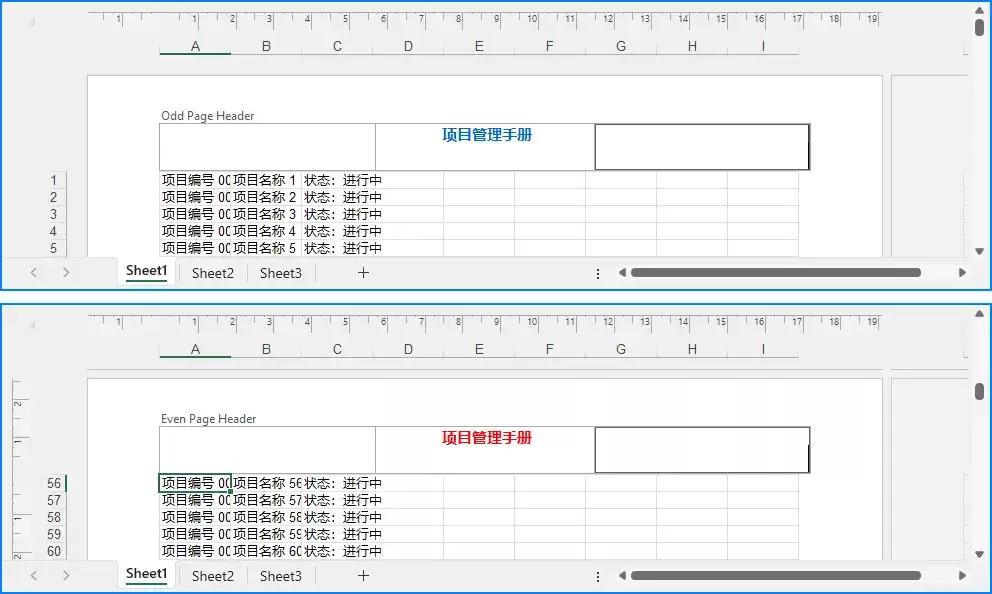
双面打印时,奇偶页的页眉页脚通常需要镜像对称。
from spire.xls import *
from spire.xls.common import *
# 创建工作簿
workbook = Workbook()
sheet = workbook.Worksheets[0]
# 添加大量数据以产生多页
for i in range(1, 200):
    sheet.Range[f"A{i}"].Text = f"项目编号 {i:04d}"
    sheet.Range[f"B{i}"].Text = f"项目名称 {i}"
    sheet.Range[f"C{i}"].Text = f"状态:进行中"
# 启用奇偶页不同设置
sheet.PageSetup.DifferentOddEven = 1
# 设置奇数页的页眉和页脚(右侧显示)
sheet.PageSetup.OddHeaderString = "&"Arial"&11&B&K0066CC 项目管理手册"
sheet.PageSetup.OddFooterString = "&R第 &P 页"
# 设置偶数页的页眉和页脚(左侧显示)
sheet.PageSetup.EvenHeaderString = "&"Arial"&11&B&KFF8800 项目管理手册"
sheet.PageSetup.EvenFooterString = "&L第 &P 页"
# 设置视图模式
sheet.ViewMode = ViewMode.Layout
# 保存文件
workbook.SaveToFile("奇偶页不同页眉页脚.xlsx", ExcelVersion.Version2013)
workbook.Dispose()
- DifferentOddEven属性:设置为
1启用奇偶页不同功能 - 对齐控制:
&L左对齐,&C居中对齐,&R右对齐 - 双面打印优化:适合需要装订成册的文档
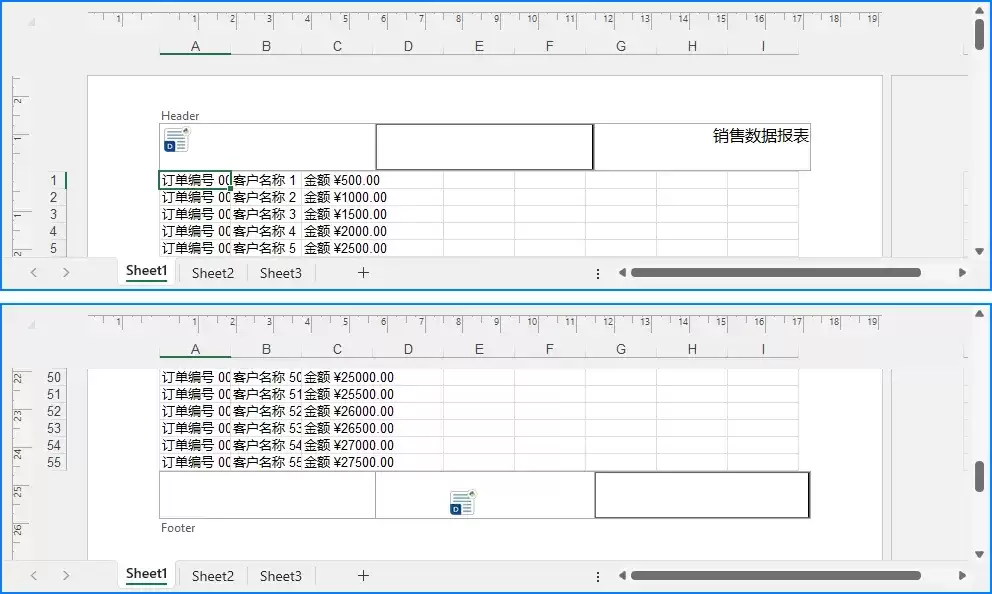
5. 图片插入:在页眉页脚中添加公司 Logo
在页眉页脚中添加图片可增强品牌识别度。
from spire.xls import *
from spire.xls.common import *

# 创建工作簿
workbook = Workbook()
sheet = workbook.Worksheets[0]

# 添加示例数据
for i in range(1, 80):
    sheet.Range[f"A{i}"].Text = f"订单编号 {i:06d}"
    sheet.Range[f"B{i}"].Text = f"客户名称 {i}"
    sheet.Range[f"C{i}"].Text = f"金额 ¥{i * 500:.2f}"

# 加载图片文件
imageStream = Stream("company_logo.png")

# 设置左侧页眉图片
sheet.PageSetup.LeftHeaderImage = imageStream
sheet.PageSetup.LeftHeader = "&G"

# 设置中间页脚图片
sheet.PageSetup.CenterFooterImage = imageStream
sheet.PageSetup.CenterFooter = "&G"

# 同时添加文本页眉
sheet.PageSetup.RightHeader = "&"Arial"&12 销售数据报表"

# 设置视图模式
sheet.ViewMode = ViewMode.Layout

# 保存文件
workbook.SaveToFile("图片页眉页脚.xlsx", ExcelVersion.Version2013)
workbook.Dispose()
- 图片加载:使用
Stream类加载图片 - 占位符&G:表示在此位置显示图片
- 图文结合:可同时设置图片和文本
关键类与方法解析
PageSetup类
PageSetup是管理页面设置的核心类。
| 属性/方法 | 说明 | 用途 |
|---|---|---|
LeftHeader/CenterHeader/RightHeader | 设置页眉文本 | 设置常规页眉内容 |
FirstHeaderString/FirstFooterString | 设置首页页眉页脚 | 首页独特设计 |
LeftHeaderImage/CenterHeaderImage/RightHeaderImage | 设置页眉图片 | 插入Logo等图片 |
格式字符串语法详解
页眉页脚文本支持特殊格式指令:
- 字体控制:
&"字体名"设置字体 - 样式控制:
&B加粗,&I斜体 - 颜色控制:
&K颜色代码设置颜色 - 对齐控制:
&L左对齐,&C居中 - 动态字段:
&P当前页码,&N总页数
总结
本文详细介绍了使用Python设置Excel页眉页脚的五种实用方法,包括基础文本设置、字体格式化、首页特殊设计、奇偶页差异排版以及图片插入技巧,帮助您实现文档格式的自动化处理,显著提升工作效率与文档专业度。
相关文章
- 如何使用正则匹配最后一个字符串详解 09-28
- Java正则表达式里隐藏的陷阱 09-28
- 豆包官网网页版入口-豆包在线使用网页版 09-28
- 樱花动漫官网入口最新-樱花动漫高清在线观看网址 09-28
- freeok-追剧也很卷官网网址-freeok在线追剧官方地址 09-28
- Jmeter 使用Json提取请求数据的方法 09-28