




最新下载


热门教程
- 1
- 2
- 3
- 4
- 5
- 6
- 7
- 8
- 9
- 10
Windows优化大师如何设置系统临时文件扫描
时间:2026-05-31 17:35:01 编辑:袖梨 来源:一聚教程网
系统临时文件堆积会拖慢电脑运行速度,使用Windows优化大师进行专业扫描设置,能有效解决这一常见问题。下面详细介绍具体操作方法。
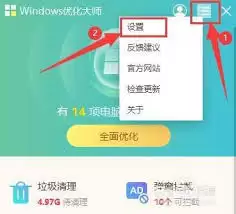
打开软件进入系统清理
运行Windows优化大师后,在主界面众多实用功能中,需要特别注意"系统清理"板块。这个模块专门用于处理系统临时文件等各类垃圾文件。
选择临时文件清理选项
进入系统清理功能后,会看到多个清理项目。其中"临时文件清理"就是本次设置的重点,点击后可进行个性化配置。
设置扫描范围
根据实际需求,可以灵活选择扫描范围。既可以针对特定文件夹进行局部扫描,也能对系统进行全面检查。合理设置范围能显著提升扫描效率。
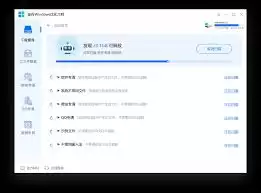
筛选扫描结果
软件支持按文件大小筛选结果,优先显示占用空间较大的临时文件。这样就能快速定位主要问题,针对性清理大文件以释放更多空间。
使用智能扫描模式
开启智能模式后,软件会自动分析文件使用状态,准确区分可安全清理的临时文件和正在使用的文件,避免误删造成系统问题。
执行扫描与清理
完成参数设置后,点击开始扫描按钮即可快速执行操作。扫描结束后,可以一键清理所有检测到的临时文件,立即获得更多可用空间。
查看历史记录
软件会完整记录每次扫描清理情况,方便用户追踪系统临时文件变化趋势,掌握电脑存储空间使用状况。
通过以上步骤设置Windows优化大师的临时文件扫描功能,不仅能释放宝贵磁盘空间,更能显著提升系统运行效率,让电脑始终保持最佳性能状态。
相关文章
- 鹅鸭杀超级金水铃模式怎么玩 08-07
- 牧场物语风之繁华集市生日日期怎么看 08-07
- 口袋新旅途如何捕捉颓颓鹰 08-07
- DNF狄瑞吉版本女漫游加点攻略 08-07
- 鹅鸭杀士兵怎么玩 08-07
- DNF狄瑞吉版本协战师加点攻略 08-07