




最新下载


热门教程
- 1
- 2
- 3
- 4
- 5
- 6
- 7
- 8
- 9
- 10
如何调整Excel数据透视表的默认布局设置
时间:2026-05-31 16:00:02 编辑:袖梨 来源:一聚教程网
Excel数据透视表的默认布局往往需要调整才能满足分析需求。本文将详细介绍五种实用方法,助您快速优化数据展示效果。
调整字段布局
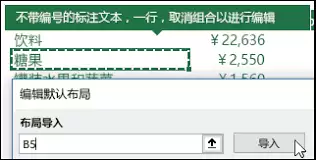
通过鼠标拖拽即可改变字段位置,例如将行字段移至列区域。这种方法能即时重组数据展示结构,适应不同分析场景的需求。
更改汇总方式
右键点击汇总值选择"值字段设置",可切换求和/计数等多种计算方式。根据数据类型选择合适算法,使统计结果更具分析价值。
切换报表布局
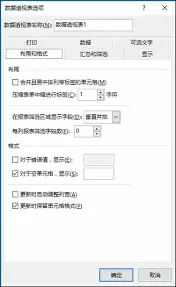
在"分析"选项卡的"报表布局"中,可选用压缩形式节省空间,或大纲形式查看明细。两种模式各具优势,可根据使用场景灵活切换。
自定义字段显示顺序
右键点击字段选择"排序"功能,支持按字母、数值或自定义规则排列。合理设置排序方式能让数据呈现更符合逻辑顺序。
刷新数据透视表
数据源更新后,点击"分析"选项卡的"刷新"按钮。系统会自动重新计算并调整布局,确保显示最新的准确数据。
掌握这五种调整方法,您就能轻松突破默认布局限制,打造更符合业务需求的数据透视表,大幅提升数据分析效率。
相关文章
- 如何访问TPLink迷你路由器的管理界面(TPLink迷你路由器的登录地址是什么) 09-06
- 我的花园世界破解版无限资源—脚本挂机自动种花 09-06
- 飞艇英雄兑换码合集2026—十六个礼包码永不过期 09-06
- 无人能过无限钻石版—无限钻石版最新版本更新 09-06
- 洛克王国世界宠物强度排行 精灵强度排行 09-06
- 我的花园世界怎么领取真花—真花获取做法 09-06