




最新下载


热门教程
- 1
- 2
- 3
- 4
- 5
- 6
- 7
- 8
- 9
- 10
PyCharm字体大小调整方法详解
时间:2026-05-30 20:00:02 编辑:袖梨 来源:一聚教程网
PyCharm编程体验很大程度上取决于字体设置,合理调整能让代码阅读更舒适。下面将详细介绍多种字体大小调整方法。
一、菜单栏设置
启动PyCharm后,首先进入主菜单。Windows/Linux用户点击"File"选择"Settings",Mac用户选择"PyCharm">"Preferences"。在设置窗口中找到"Appearance & Behavior"下的"Appearance"选项。其中"Override default fonts by (not recommended)"区域提供"Size"和"Line spacing"等参数,直接修改"Size"数值即可调整代码字体。
二、快捷键调整
偏好快捷键操作的用户可以使用组合键快速调整。Windows/Linux按下"Ctrl + Shift + A",Mac使用"Command + Shift + A",在搜索框输入"font size"后选择"Change font size (zoom)"选项。默认快捷键"Ctrl + Mouse wheel"(Windows/Linux)或"Command + Mouse wheel"(Mac)支持通过鼠标滚轮实时调整字体大小。
三、代码显示效果
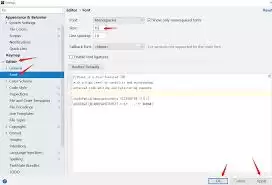
字体大小直接影响代码可读性。14-16号字体通常最适合,既能保证清晰度又不会占用过多空间。建议根据屏幕分辨率和个人习惯微调,确保代码结构和注释都清晰可见。
四、不同界面元素的字体同步
PyCharm支持统一设置各界面字体。在字体设置处勾选"Use custom font"后,可同步调整项目导航栏、控制台等区域的字体大小,保持整个开发环境视觉风格一致。
掌握这些设置方法后,您可以根据个人需求定制最舒适的PyCharm字体方案,显著提升编程效率和愉悦感。良好的视觉环境对开发者而言至关重要。
相关文章
- 黑梦幻畅玩服宠物推荐—最强宠物排行 09-06
- 功夫熊猫神龙大侠破解版下载—无限资源内购版 09-06
- Tplink微型路由器的各项功能介绍(Tplink微型路由器的功能有哪些) 09-06
- 黑梦幻畅玩服阵容推荐—三套最强阵容搭配 09-06
- 文明与征服兑换码最新有效—礼包码每月最新福利合集 09-06
- 小小驯龙师无限金币无限钻石版下载—内置菜单99999钻石破解版 09-06