




最新下载


热门教程
- 1
- 2
- 3
- 4
- 5
- 6
- 7
- 8
- 9
- 10
Windows系统安装Redis详细教程
时间:2026-05-30 17:30:02 编辑:袖梨 来源:一聚教程网
Redis作为高性能内存数据库,凭借其出色的读写速度成为开发者首选。本文将详细介绍Windows系统下的完整安装配置流程。
一、简介
Redis是一款基于ANSI C开发的开源NoSQL数据库,采用内存存储与持久化日志相结合的设计,支持多种编程语言API接口。其卓越性能主要源于内存操作机制。
二、下载与安装Redis
1、下载
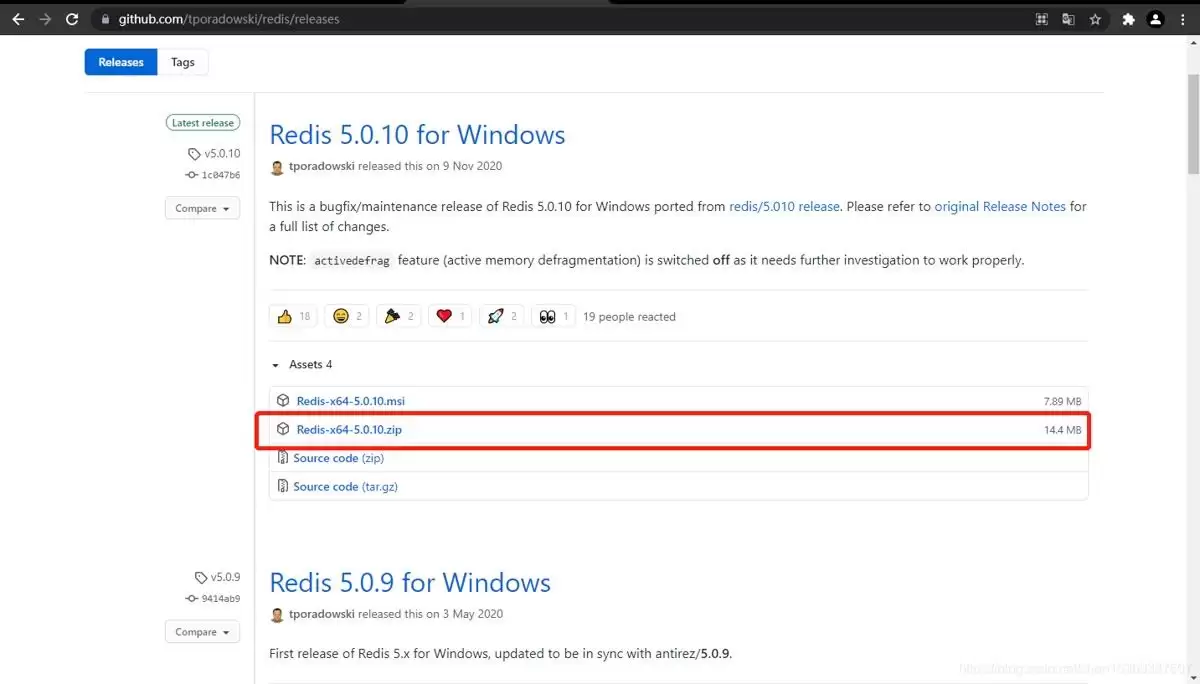
访问GitHub获取Windows版Redis5.0安装包,提供msi安装程序和zip压缩包两种格式:
https://github.com/tporadowski/redis/releases
2、解压
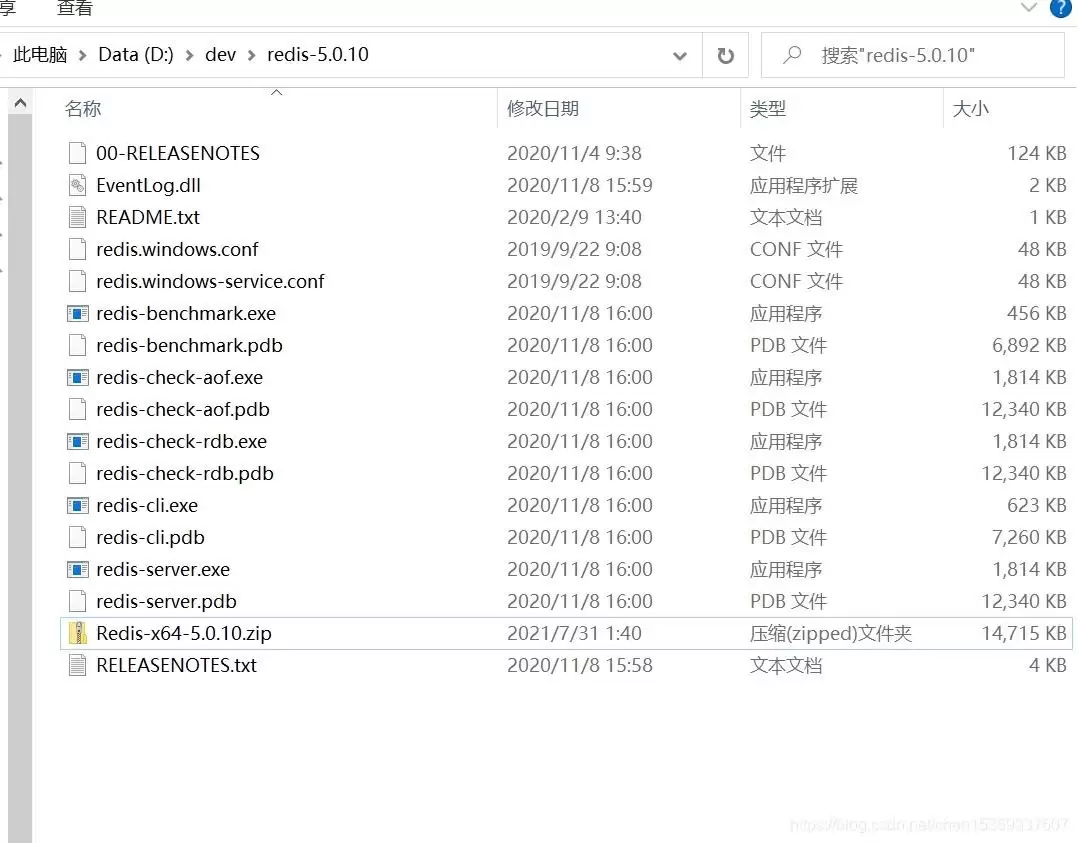
新建redis-5.0.10文件夹作为安装目录,将下载的zip压缩包解压至该目录。
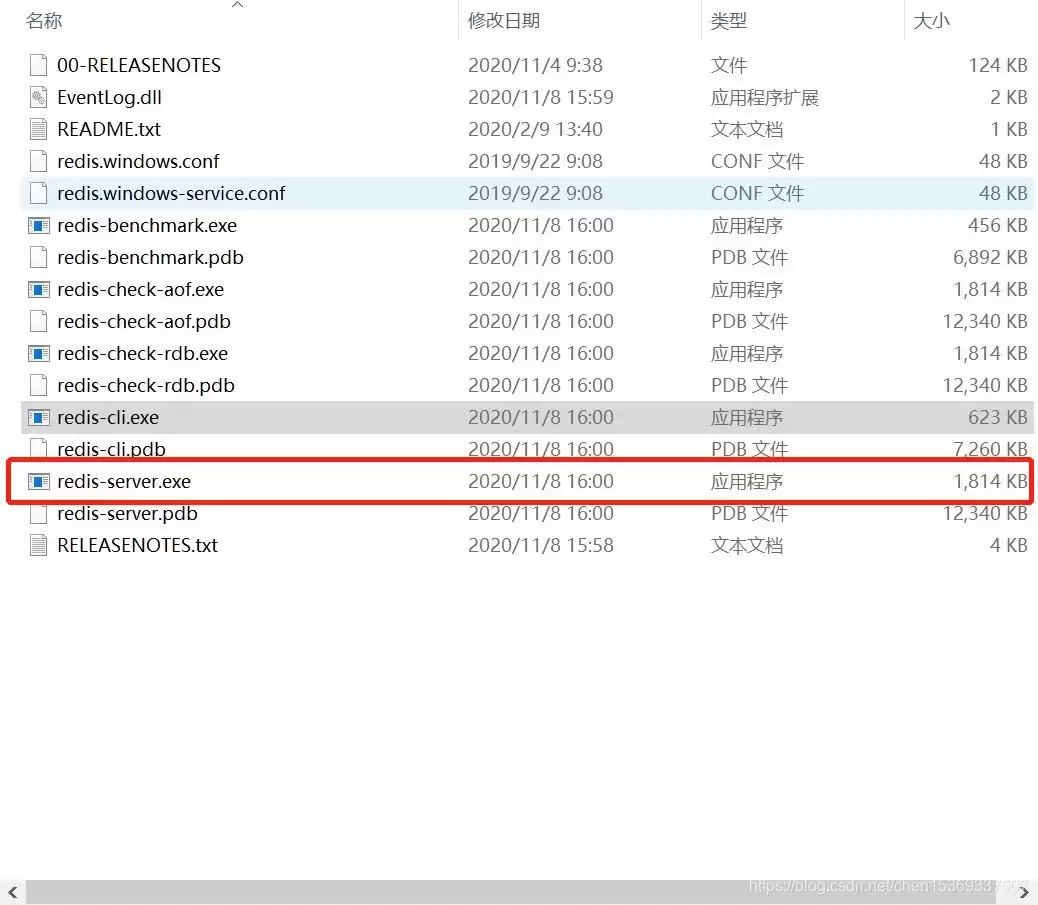
3、核心文件说明
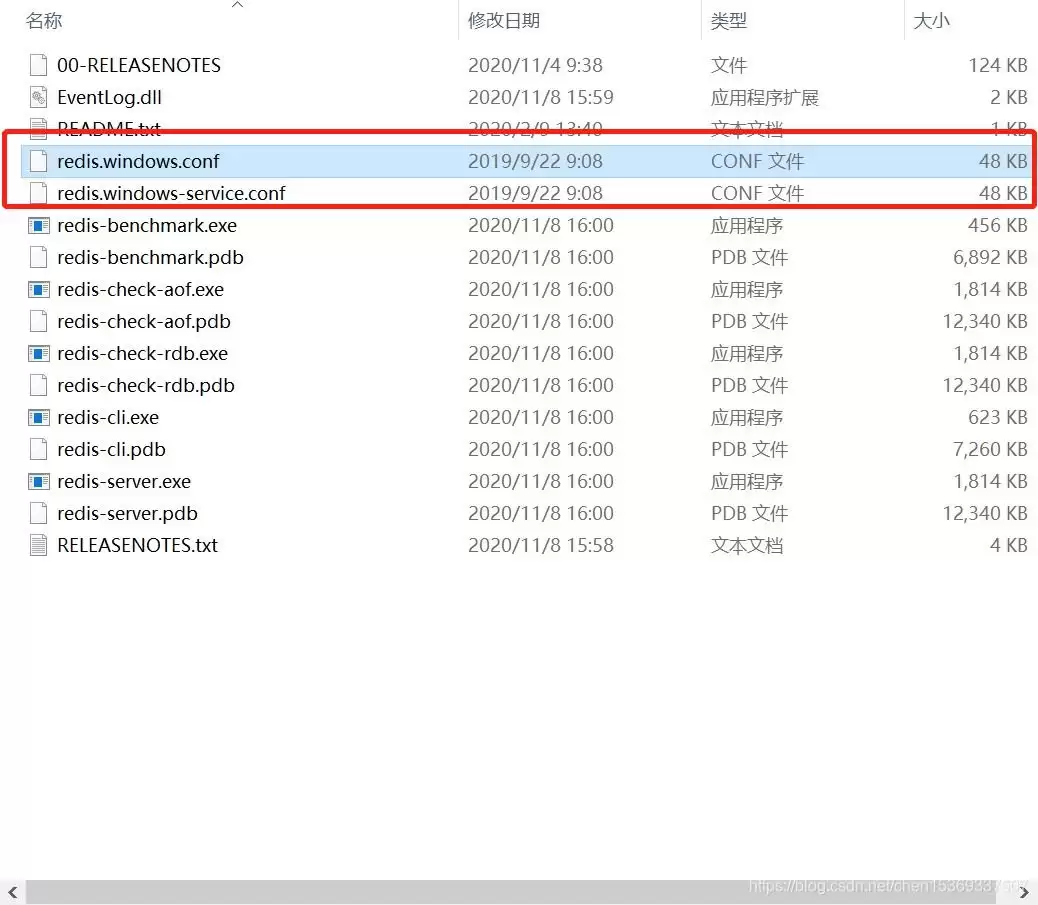
配置文件redis.windows.conf和redis.windows-service.conf包含绑定地址及端口设置。
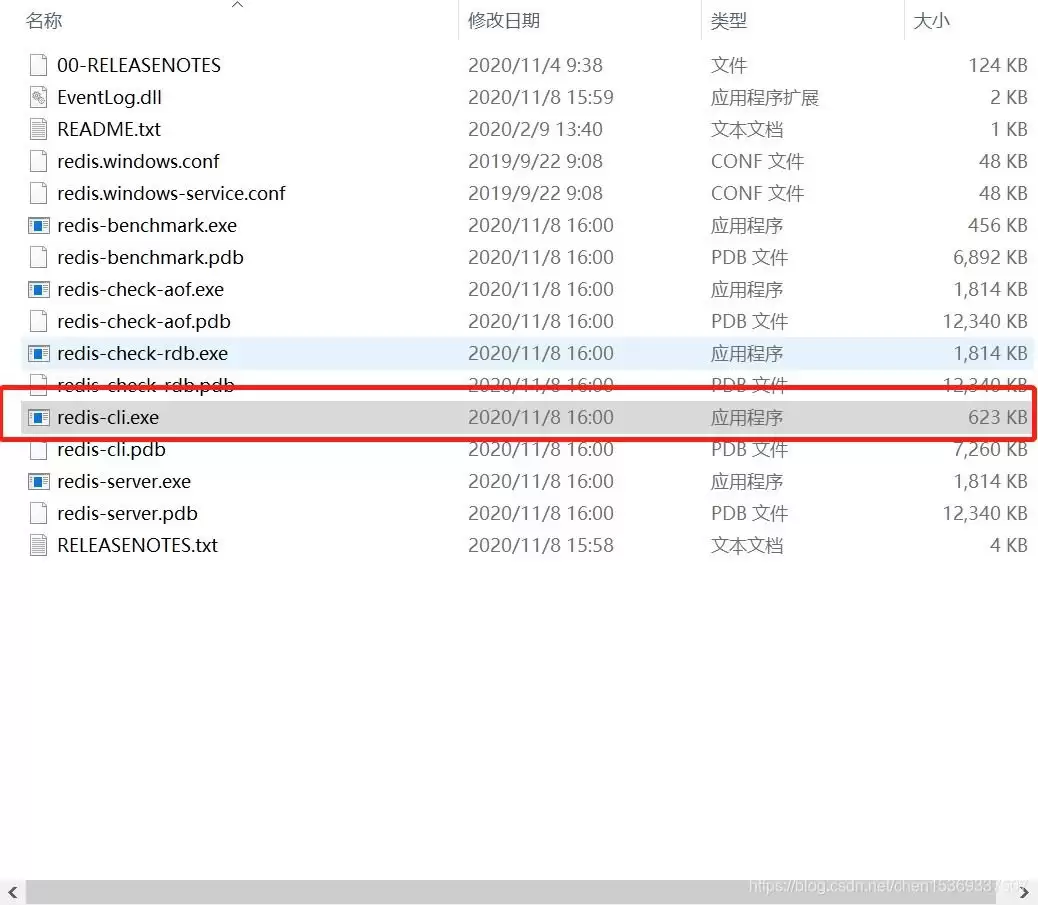
redis-cli.exe提供命令行操作界面,可执行各类Redis指令。
redis-server.exe为服务启动程序,用于运行Redis服务端。
三、环境变量配置
配置环境变量后可直接通过命令行操作Redis,无需依赖系统服务管理。
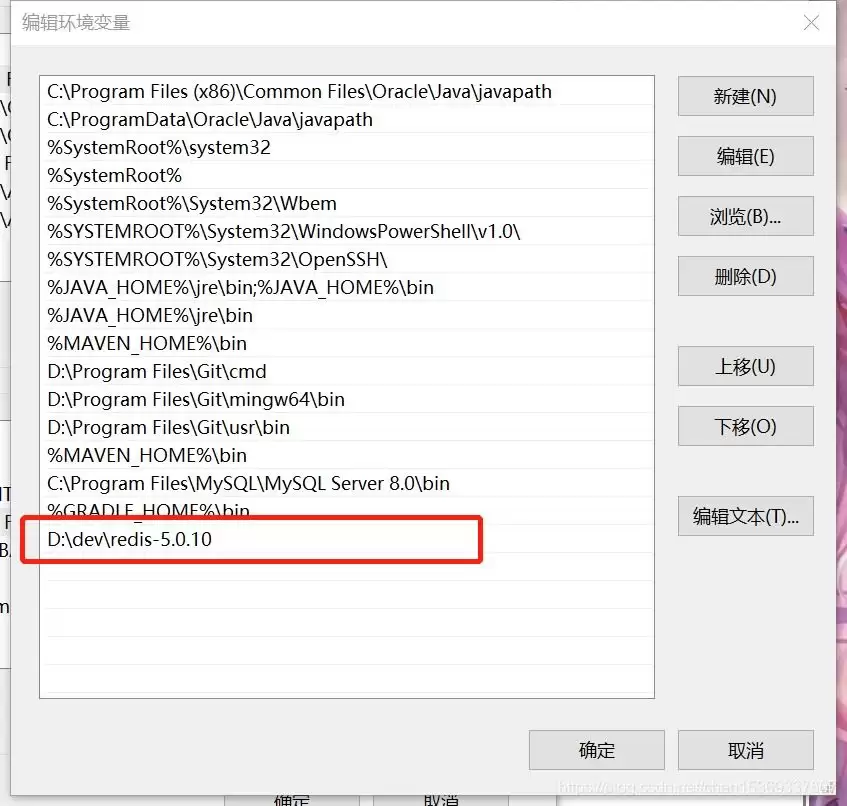
(1)记录Redis解压路径,示例:D:devredis-5.0.10
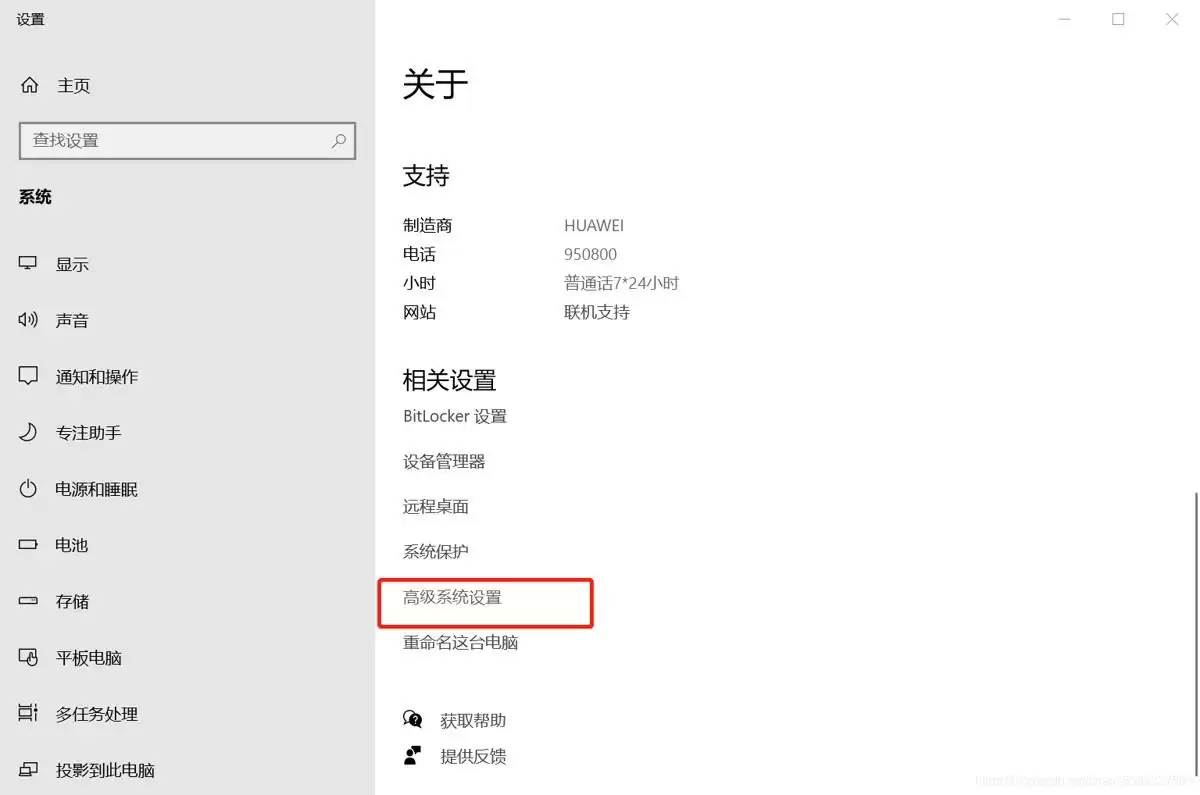
(2)右键【此电脑】选择【属性】,进入【高级系统设置】点击【环境变量】
(3)在【path】变量中新建条目,填入Redis安装路径
(4)保存设置并退出
(5)可选步骤:将redis-server.exe创建快捷方式到开始菜单方便快速启动
四、验证与连接redis
1、验证
打开CMD输入版本查询命令:
redis-cli -v
显示版本信息即表示环境配置成功
2、启动Redis服务
执行服务启动命令:
redis-server
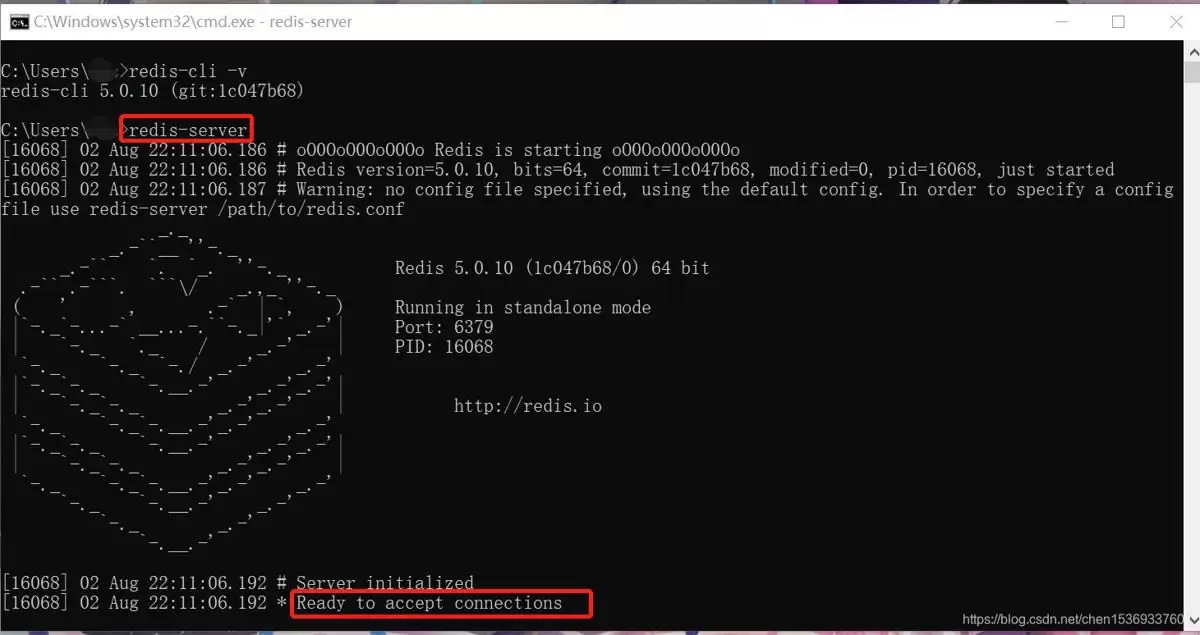
出现准备连接提示表示服务已启动,注意保持该CMD窗口开启状态
3、连接Redis
新开CMD窗口输入连接命令:
redis-cli
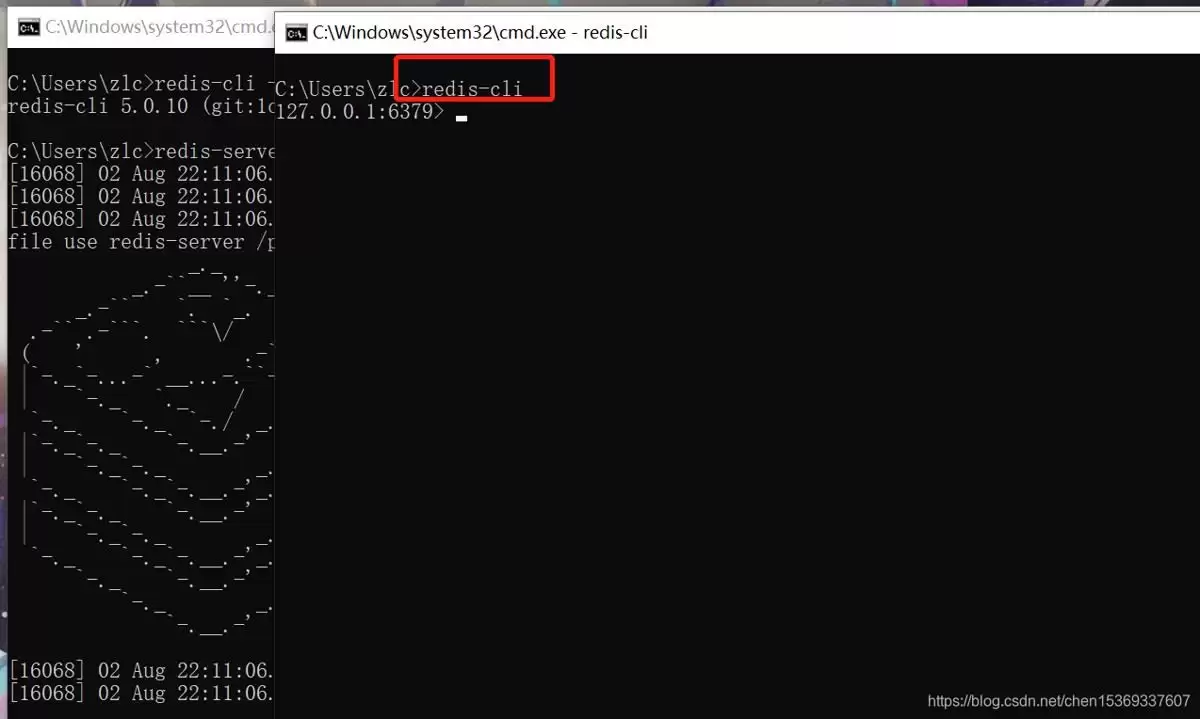
出现Redis提示符表示连接成功
4、测试键值存储
设置测试数据key-test对应test-value:
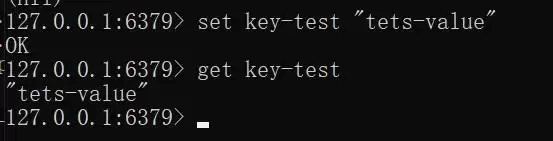
注意:直接关闭窗口会导致数据丢失,应通过Ctrl+C正常退出实现持久化存储
通过以上步骤即可完成Redis在Windows系统的完整部署与基础使用,建议保存重要数据时遵循规范操作流程。
相关文章
- 学习通网页版登录入口-学习通官网网址一键登录 10-12
- 我的世界mc.js网页版在线进入 mc.js最新官网入口地址 10-12
- jmcomic3.0网页版入口-JMComic最新网页版入口 10-12
- poipiku官方网站登录入口 10-12
- mc.js官方在线入口 10-12
- 超星学习通网页版-超星学习通登录入口 10-12