




最新下载


热门教程
- 1
- 2
- 3
- 4
- 5
- 6
- 7
- 8
- 9
- 10
Windows系统Tomcat7安装及环境配置详细指南
时间:2026-05-30 13:30:01 编辑:袖梨 来源:一聚教程网
Tomcat作为轻量级应用服务器,其安装配置过程较为简单,下面将详细介绍Windows环境下的完整部署步骤。
重要: 一定要先安装 JDK
1、Java运行环境准备
由于Tomcat依赖JVM运行,需首先完成Java开发工具包的安装。
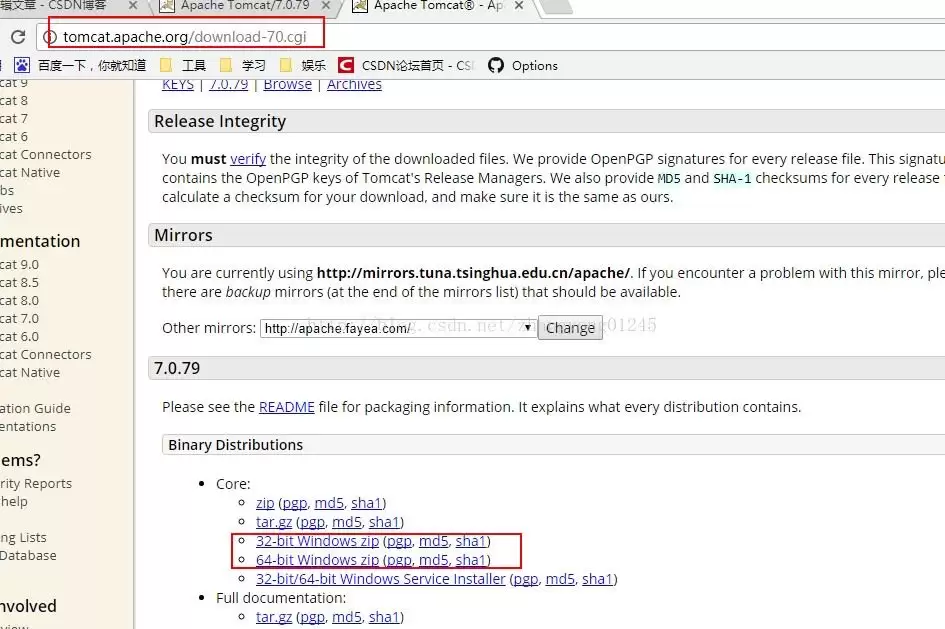
2、获取Tomcat安装包
访问Apache官网下载页面http://tomcat.apache.org/download-70.cgi获取压缩包文件。
3、解压安装文件
将下载的压缩包解压至指定目录,建议选择无中文和特殊字符的路径。
示例解压路径:G:tomcatapache-tomcat-7.0.79
4、配置系统环境变量
通过"我的电脑-属性-高级系统设置-环境变量"进入配置界面:
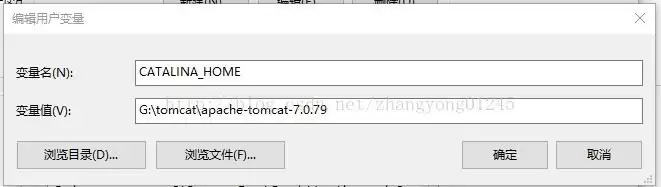
新建用户变量CATALINA_HOME,值为Tomcat安装路径。
CATALINA_HOME G:tomcatapache-tomcat-7.0.79
在系统变量Path中追加Tomcat的bin目录路径,注意使用分号分隔。
完成配置后依次点击确定保存设置。
5、启动Tomcat服务
进入bin目录双击startup.bat,若窗口闪退则说明安装或配置存在问题。
6、验证安装结果
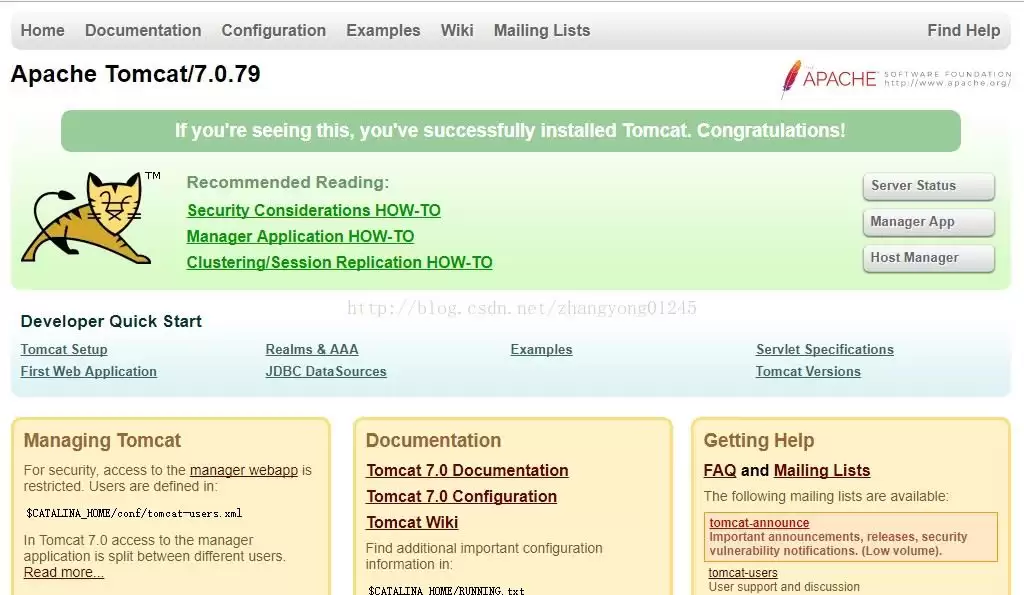
在浏览器地址栏输入http://localhost:8080/,成功显示欢迎页面即表示安装完成。
总结
本文详细介绍了Tomcat7在Windows系统中的完整安装流程,从环境准备到最终验证,帮助开发者快速搭建Web应用运行环境。
相关阅读推荐:- tomcat在Linux环境下的安装与配置详细教程
- 如何在 Linux 上搭建 java 部署环境(安装jdk/tomcat/mysql) + 将程序部署到云服务器上的操作)
- linux环境下安装jdk和Tomcat详细步骤
- Java(JDK/Tomcat/Maven)运行环境配置及工具(idea/eclipse)安装详细教程
- Centos8.2云服务器环境安装Tomcat8.5的详细教程
- linux(center OS7)安装JDK、tomcat、mysql 搭建java web项目运行环境
相关文章
- megaeth-gas:实践指南 10-04
- SpecVibe:AI Agent 工具实践指南 10-04
- lulu-board:AI Agent 工具实践指南 10-04
- rea:AI Agent 工具实践指南 10-04
- WinCode:AI Agent 工具实践指南 10-04
- helmsman:AI Agent 工具实践指南 10-04