




最新下载


热门教程
- 1
- 2
- 3
- 4
- 5
- 6
- 7
- 8
- 9
- 10
Win11如何通过组策略彻底关闭Copilot功能
时间:2026-05-30 08:30:01 编辑:袖梨 来源:一聚教程网
面对用户对Copilot功能的广泛质疑,微软在Win11最新更新中推出可卸载方案以提升体验。这项改进通过组策略实现,让用户能更自主地管理系统组件。
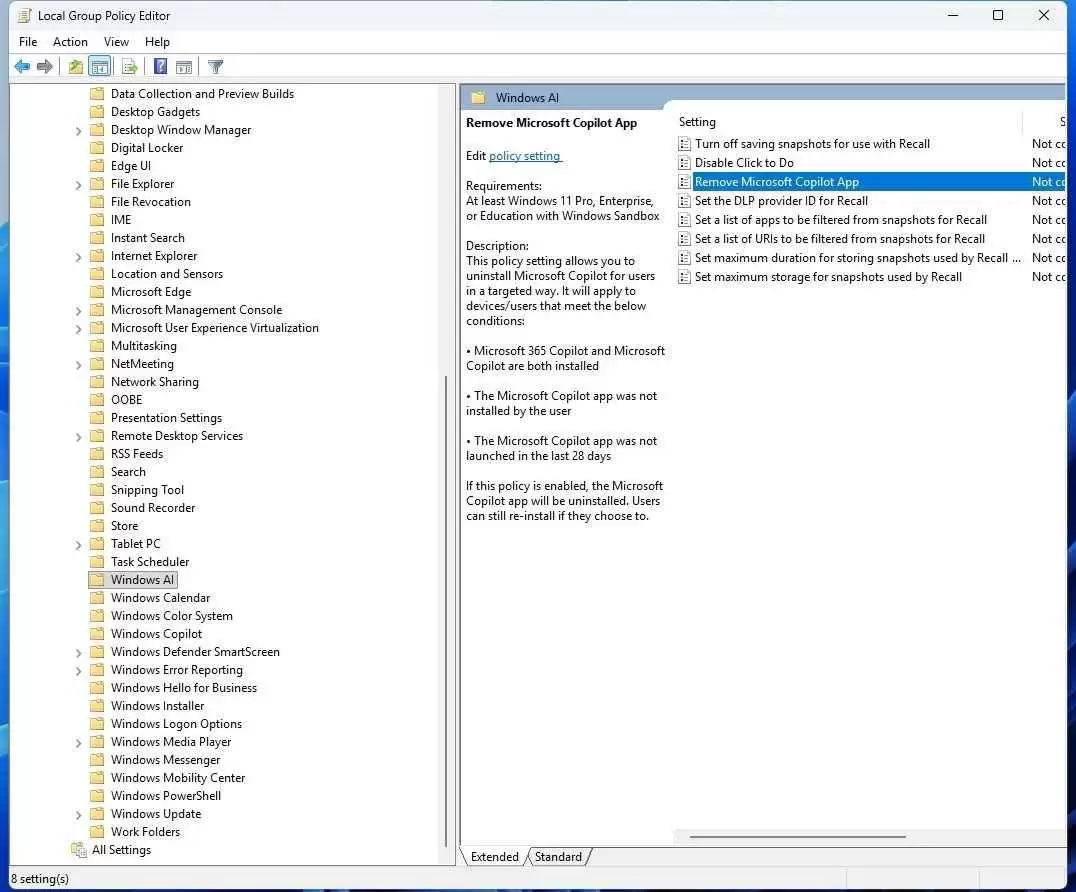
具体操作路径位于"用户配置 > 管理模板 > Windows 组件 > Windows AI"下,名为"Remove Microsoft Copilot App"的策略项。
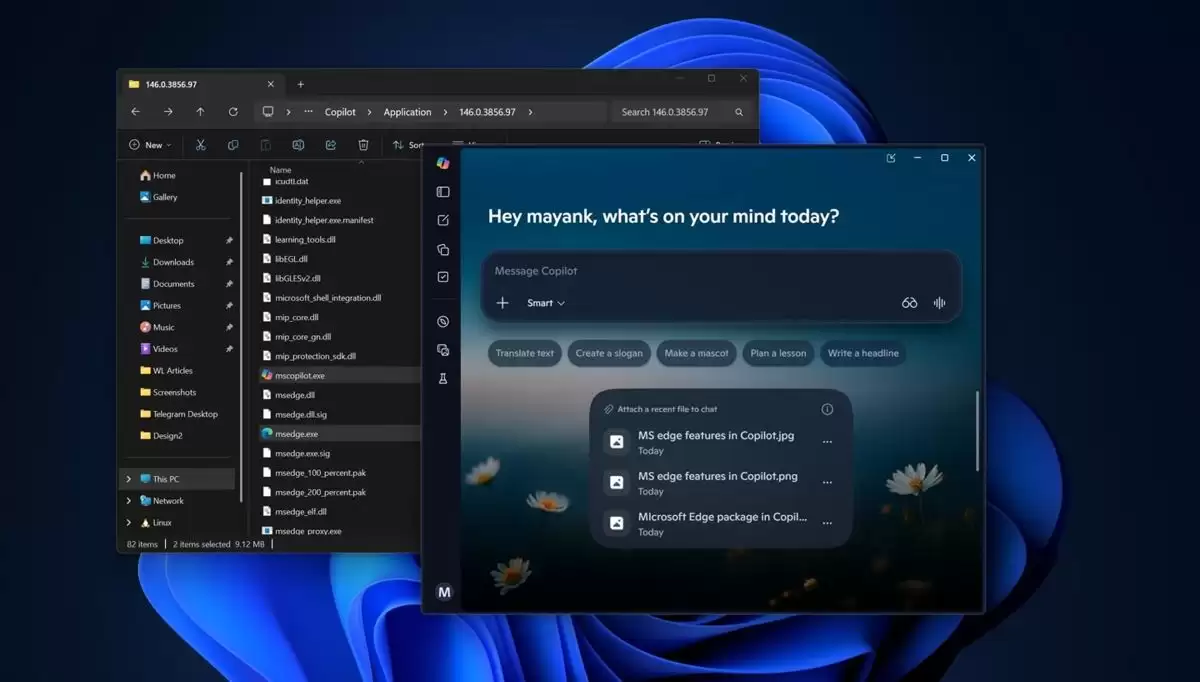
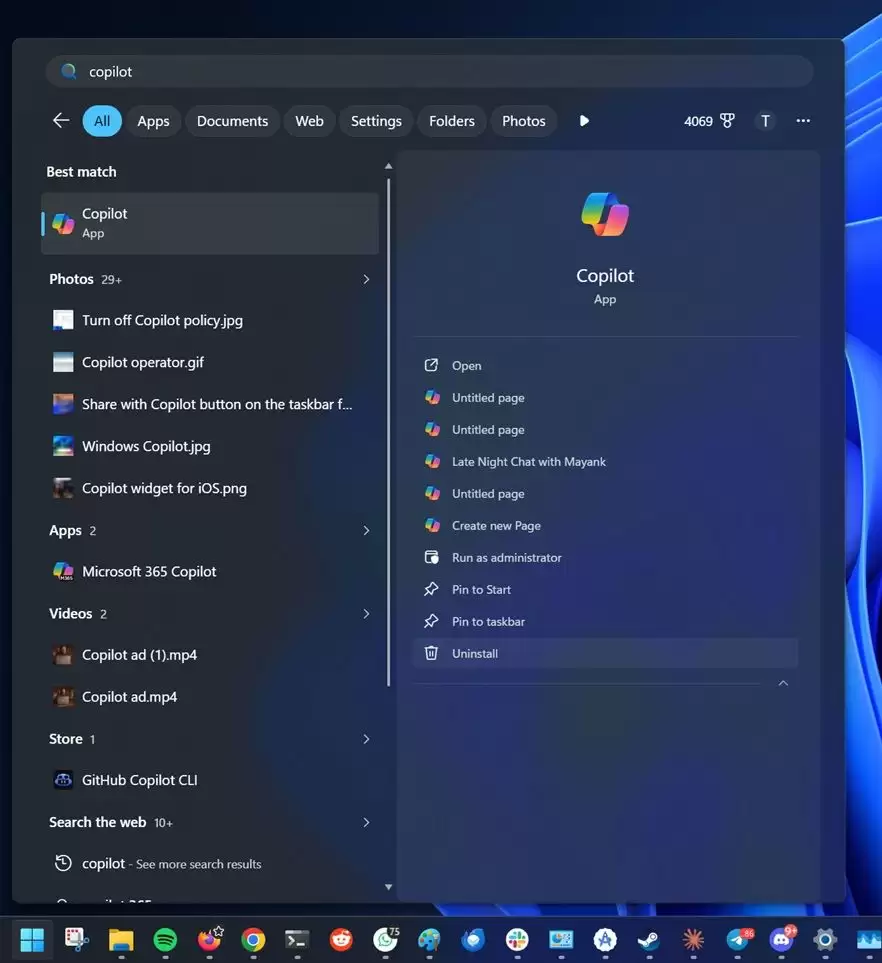
虽然此前用户可在应用列表中找到Copilot进行卸载,但系统更新往往会将其重新安装。相较而言,组策略方案对设备管理员而言更具稳定性。
根据微软说明,该策略执行后将同时移除Copilot主应用和集成在Office中的Microsoft 365 Copilot功能。
我们注意到,该组策略默认仅在以下条件生效:
- Microsoft 365 Copilot和Copilot均已安装
- 用户未主动安装Copilot应用
- Copilot应用连续28天未被使用
这意味着系统仅在检测到28天闲置期后,才会自动触发卸载流程。
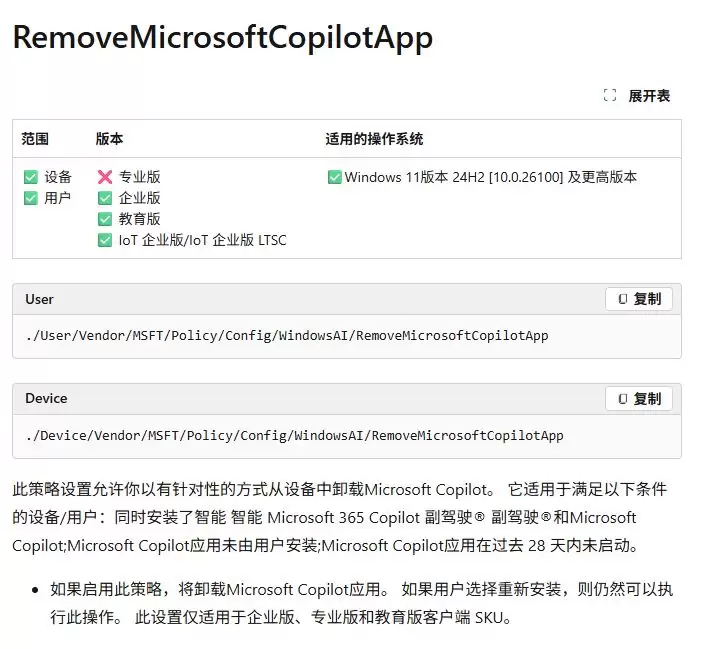
微软官方文档明确指出,该功能支持Windows 11专业版、企业版、教育版、IoT企业版及LTSC版本。
符合条件的个人用户同样可以启用此策略。对于家庭版用户,则需要通过注册表编辑器手动配置:
首先定位注册表路径:
HKEY_CURRENT_USERSoftwarePoliciesMicrosoftWindows
右键Windows项新建子项,命名为WindowsAI。接着进入:
HKEY_CURRENT_USERSoftwarePoliciesMicrosoftWindowsWindowsAI
在右侧窗口新建DWORD(32位)值,命名为RemoveMicrosoftCopilotApp,并将数值设为1。完成设置后需重启系统生效。
此外,用户也可通过PowerShell执行以下命令移除:
Get-AppxPackage -AllUsers -Name "Microsoft.Windows.Ai.Copilot.Provider" | Remove-AppxPackage
通过组策略、注册表或PowerShell三种方式,用户现在可以更灵活地管理Win11系统中的Copilot组件,实现真正的自主控制权。
相关文章
- megaeth-gas:实践指南 10-04
- SpecVibe:AI Agent 工具实践指南 10-04
- lulu-board:AI Agent 工具实践指南 10-04
- rea:AI Agent 工具实践指南 10-04
- WinCode:AI Agent 工具实践指南 10-04
- helmsman:AI Agent 工具实践指南 10-04