




最新下载


热门教程
- 1
- 2
- 3
- 4
- 5
- 6
- 7
- 8
- 9
- 10
Win11预览版26200_8524如何开启低延迟配置功能
时间:2026-05-29 08:30:02 编辑:袖梨 来源:一聚教程网
Windows 11最新可选更新带来性能优化黑科技,通过启用"低延迟配置"功能可显著提升系统响应速度。这项技术通过瞬时提升CPU频率实现界面加速,下面详细介绍具体操作方法。
这项名为"低延迟配置"的性能优化方案采用智能调度机制,能够在短时间内大幅提升CPU运行频率。经实测,系统弹窗响应速度最高可提升70%,应用程序启动速度也能获得40%的明显改善。
详细操作指南
1.首先确认系统版本号达到26200.8524或更高。
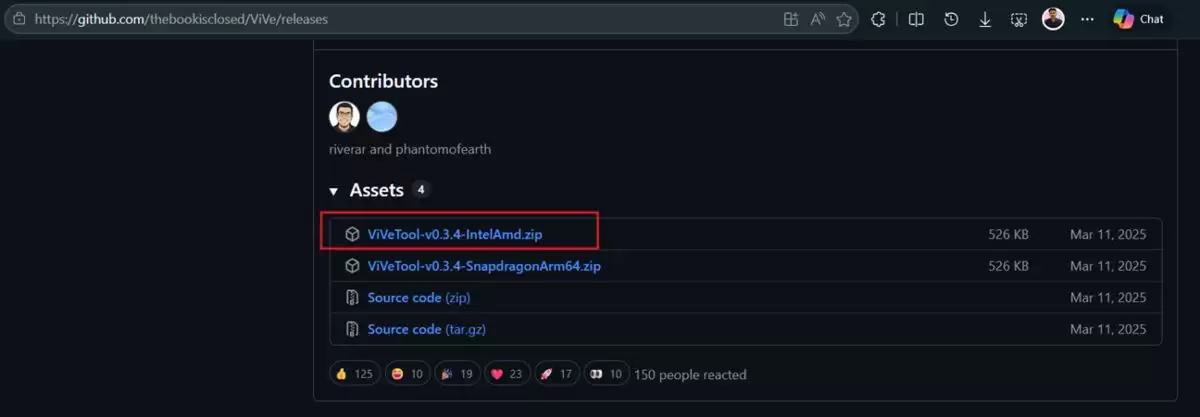
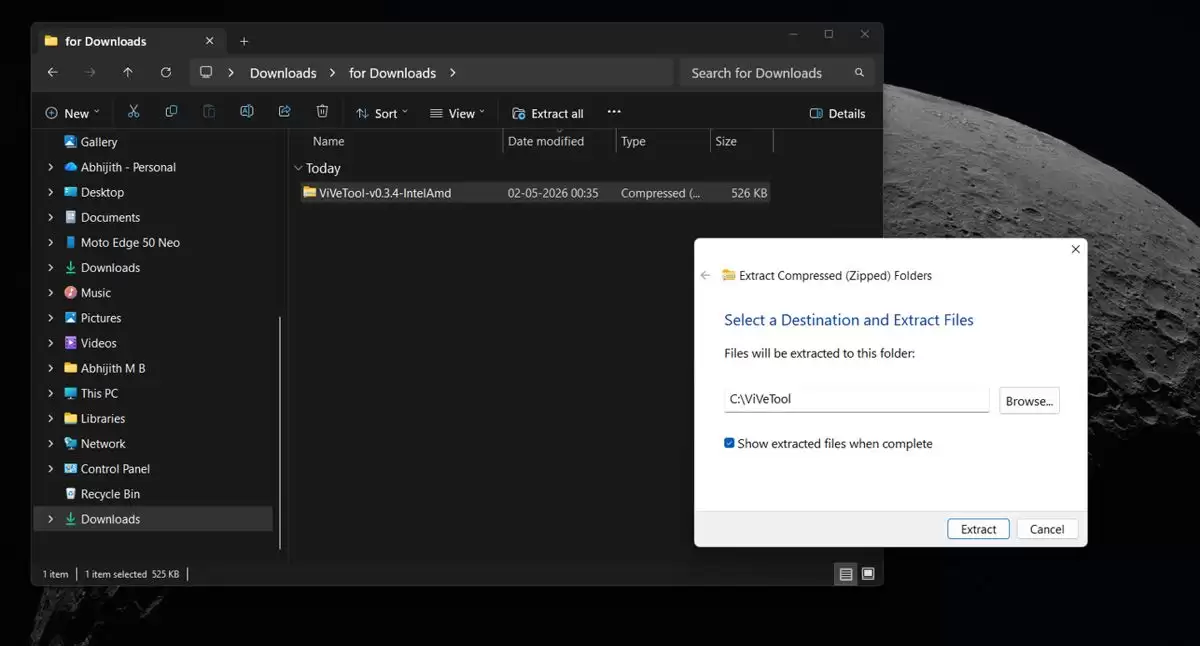
2.从GitHub获取Vivetool工具并解压至指定目录,建议记录存储路径方便后续操作。
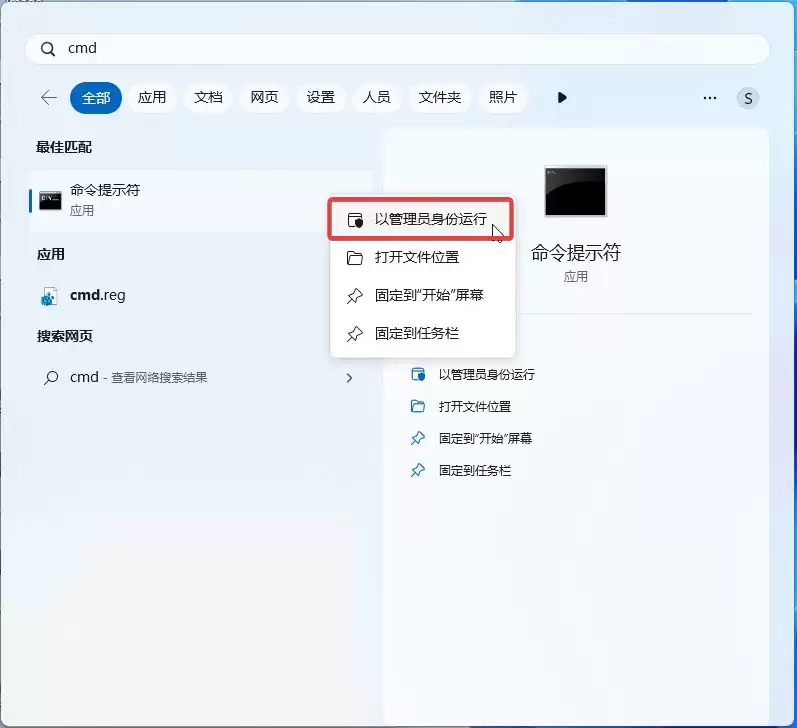
3.通过开始菜单搜索"cmd",右键选择以管理员身份运行命令提示符。
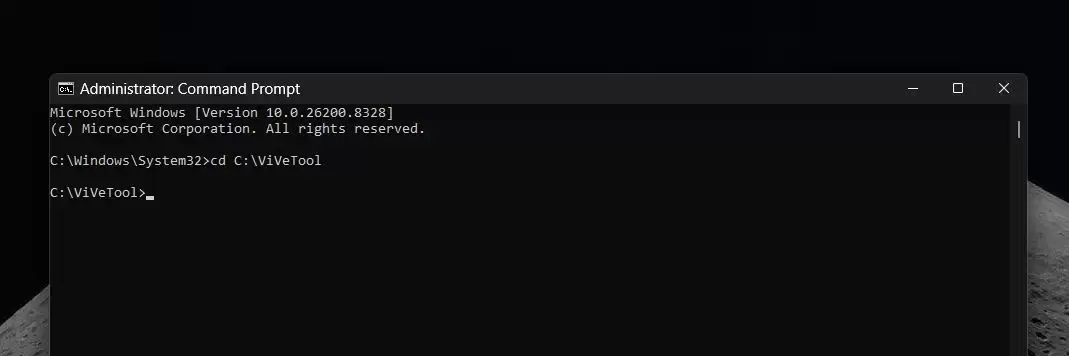
4.使用cd命令导航至ViveTool所在目录,注意路径需与实际存储位置一致。
5.输入指定启用命令并执行。
vivetool /enable /id:58989092
6.最后重启设备使设置生效。
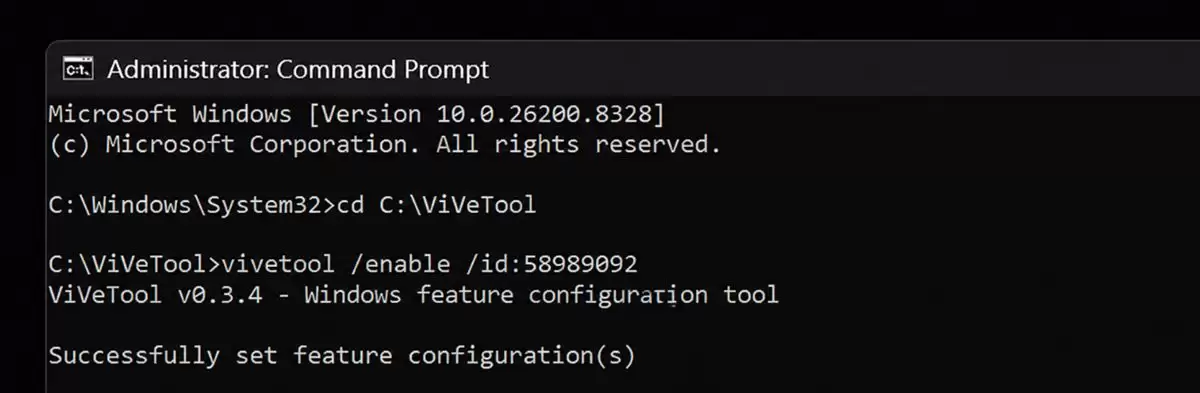
实测表明该功能采用"Race to Sleep"智能调度机制,处理器会在1-3秒内飙升至最高频率,快速完成界面渲染任务后立即回归低功耗状态。系统核心组件如开始菜单、通知中心等响应速度提升最为显著。
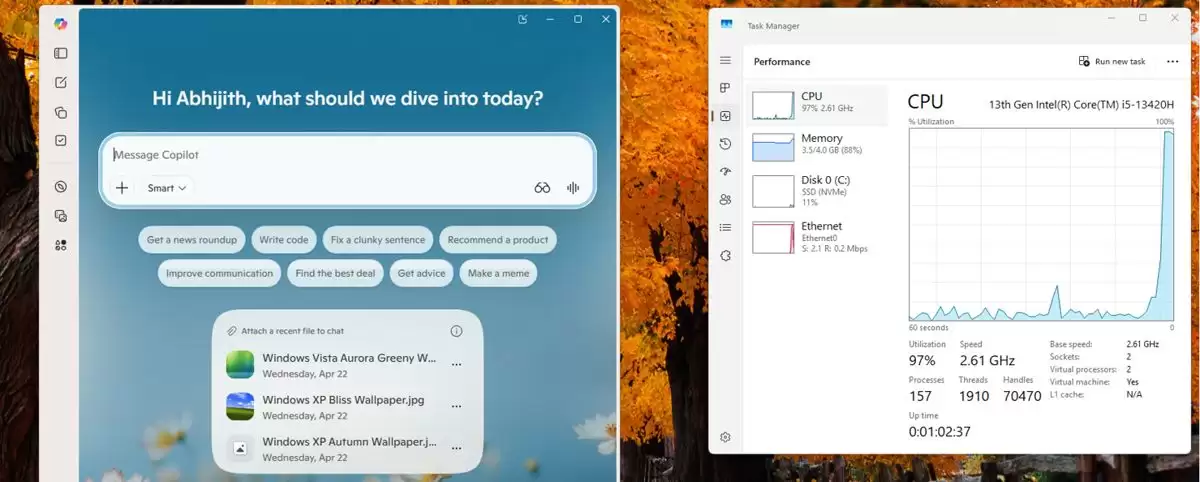
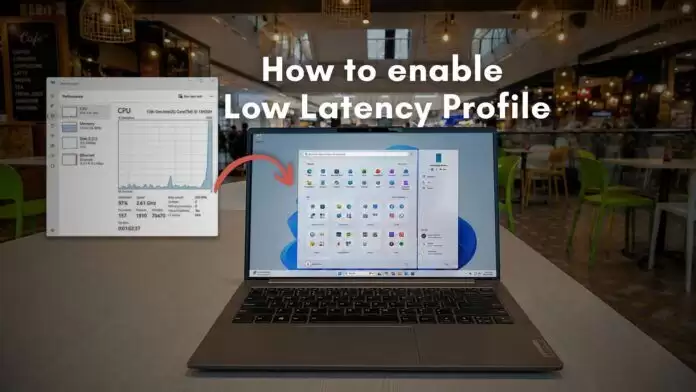
通过上述步骤启用低延迟配置后,Windows 11系统界面操作将获得明显流畅度提升,特别是在低配置设备上效果更为突出,为用户带来更顺畅的操作体验。
相关文章
- megaeth-gas:实践指南 10-04
- SpecVibe:AI Agent 工具实践指南 10-04
- lulu-board:AI Agent 工具实践指南 10-04
- rea:AI Agent 工具实践指南 10-04
- WinCode:AI Agent 工具实践指南 10-04
- helmsman:AI Agent 工具实践指南 10-04