




最新下载


热门教程
- 1
- 2
- 3
- 4
- 5
- 6
- 7
- 8
- 9
- 10
怎样更改Google Chrome浏览器的主页
时间:2026-05-24 17:10:02 编辑:袖梨 来源:一聚教程网
想要自定义Google Chrome浏览器主页?只需几个简单步骤即可完成设置,下面为您详细分解操作流程。
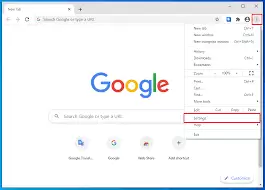
启动Google Chrome浏览器后,注意观察界面右上角。那里有三个竖点组成的图标,点击后会展开功能菜单。
在展开的菜单选项中,选择"设置"进入配置页面。左侧导航栏中找到"外观"分类,这里包含主页相关的重要设置项。
"外观"设置区域有个关键选项——"显示主页按钮"。请确保该开关处于启用状态,这样工具栏就会显示主页快捷按钮。
继续在"外观"设置中定位到"主页"配置项。此处支持手动输入目标网址,将您常用的搜索引擎或资讯网站完整地址填入后,点击确认按钮即可生效。
Chrome还提供了预设快捷选项。比如选择"新标签页"作为主页,这样每次启动都会直接打开空白标签页。只需在主页设置中选择对应选项就能实现。
对于需要同时打开多个网站的用户,可以在主页字段输入多个网址。注意用英文逗号分隔不同地址,这样启动时这些页面会自动并行加载。
若需要恢复默认配置,只需点击"使用默认设置"选项。之后可以重新按照个人偏好进行主页定制,操作过程与前述步骤一致。
掌握这些设置技巧后,您就能根据使用习惯打造个性化的浏览器主页,显著提升日常网页浏览效率。
相关文章
- 碧蓝航线珍珠号什么时候出 碧蓝航线珍珠号如何样 08-08
- 碧蓝航线莱姆号厉害吗 碧蓝航线莱姆号什么时候出 08-08
- 碧蓝航线安妮女王复仇号什么时候出 碧蓝航线安妮女王复仇号如何样 08-08
- 碧蓝航线岛屿计划玩法 碧蓝航线岛屿计划玩法实用技巧 08-08
- 碧蓝航线大胆驱逐舰分享 碧蓝航线大胆驱逐舰是什么 08-08
- 碧蓝航线迪凯纳分享 碧蓝航线迪凯纳如何 08-08