




最新下载


热门教程
- 1
- 2
- 3
- 4
- 5
- 6
- 7
- 8
- 9
- 10
blender怎样隐藏场景中的坐标轴线
时间:2026-05-24 10:50:01 编辑:袖梨 来源:一聚教程网
在Blender建模过程中,隐藏场景坐标轴线能有效提升视觉清晰度。本文将详细介绍四种实用方法,助你打造更专注的工作环境。
启动Blender软件并加载目标场景后,即可开始以下操作。
通过视图显示设置隐藏
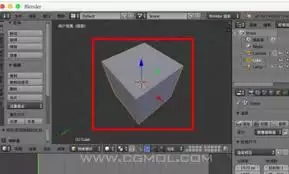
使用快捷键组合能快速切换坐标轴显示状态:同时按下"Ctrl+Alt+Shift+C"可立即隐藏轴线,重复操作即可恢复显示。
通过属性面板设置隐藏
- 激活3D视图窗口,依次点击顶部菜单栏中的"视图"→"显示叠层"选项。
- 在展开的面板内定位到"轴"参数设置项。
- 取消勾选该选项前的复选框,场景坐标轴将立即隐藏。需要重新显示时再次勾选即可。
通过对象数据面板设置隐藏
- 在场景中选取任意模型对象。
- 调出属性面板并切换至"对象数据"选项卡。
- 展开"显示"子面板,找到"轴"配置项。
- 去除该选项的勾选状态,即可完成轴线隐藏操作。
通过偏好设置全局隐藏
- 通过顶部菜单进入"编辑"→"偏好设置"。
- 在设置窗口中找到"视图层"分类。
- 定位至"轴"参数区域。
- 取消"显示轴"的勾选,此设置将应用于所有新建场景。
掌握这四种Blender轴线隐藏方法后,用户可根据实际需求灵活选择,有效提升建模效率,创造更专注的创作空间。不同版本的操作逻辑基本保持一致,建议根据软件版本微调具体操作步骤。
相关文章
- 明日方舟终末地秋栗技能是什么 秋栗技能介绍 08-08
- 明日方舟终末地新手阵容怎么搭配 新手最强阵容搭配推荐 08-08
- 三角洲行动1月9日密码是多少 三角洲行动1月9日密码分享 08-08
- 星之破晓还有格斗模式吗 星之破晓格斗模式说明 08-08
- 星之破晓啥时候公测 星之破晓上线时间说明 08-08
- 崩坏3第二部看板娘如何换 崩坏3第二部看板娘更换攻略 08-08