




最新下载


热门教程
- 1
- 2
- 3
- 4
- 5
- 6
- 7
- 8
- 9
- 10
Outlook如何设置任务提醒
时间:2026-05-22 08:40:02 编辑:袖梨 来源:一聚教程网
Outlook作为高效办公工具,其任务提醒功能可显著提升时间管理能力。本文将详细介绍多种实用的设置方法。
一、在新建任务时设置提醒
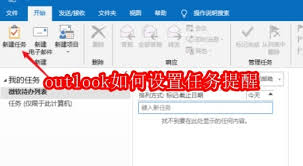
1. 启动Outlook后,选择顶部导航栏中的"任务"功能模块。
2. 点击界面左上角的"新建任务"按钮,系统将弹出任务创建窗口。
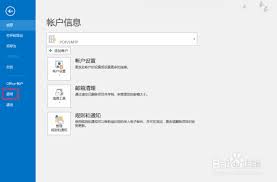
3. 在主题文本框内输入具体任务内容,并通过日期选择器设定任务的起止时间。
4. 定位到提醒设置区域,点击下拉菜单选择适合的提前提醒时长。
5. 确认所有设置无误后,点击保存按钮完成操作。
二、为已有任务添加提醒
1. 打开任务管理界面,定位到需要修改的具体任务条目。
2. 通过右键菜单选择编辑功能进入修改模式。
3. 参照新建任务时的提醒设置流程,为现有任务添加提醒功能。
4. 修改完成后及时保存变更内容。
三、设置重复任务提醒
1. 在创建或编辑任务时,点击周期性设置按钮。
2. 在周期设置对话框中,选择每日、每周等重复频率选项。
3. 详细配置重复任务的起止日期和循环条件。
4. 同步设置提醒时间参数,确认后保存任务设置。
四、提醒的方式
Outlook提供多样化的提醒呈现方式。除默认的弹窗提示外,用户可自定义提醒音效,部分兼容设备还支持震动提醒。通过文件菜单中的选项设置,可进入声音配置界面调整提示音。
五、查看和管理提醒
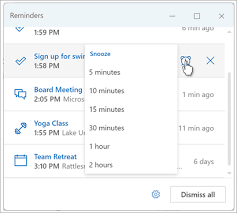
1. 当预设时间到达时,系统会按照配置的方式发出提醒。
2. 在提醒界面可以直接进行任务状态更新等操作。
3. 通过视图设置功能,可以优化任务列表的展示方式,便于快速识别带提醒的重要事项。
合理运用这些设置技巧,可以充分发挥Outlook的提醒功能优势,有效避免重要事项遗漏,实现更高效的工作和生活管理。
相关文章
- 原神少女哥伦比娅值得抽吗 新角色哥伦比娅问题解答 08-08
- 明日方舟:终末地情报档案收集攻略 情报档案收集分享 08-08
- 原神6.3版本月之四角色抽取攻略 少女抽取优势建议 08-08
- 无限暖暖若生命如诗2.1版本 巨兽养成计划玩法介绍 08-08
- 七猫小说下载到本地的怎么找 七猫小说下载保存路径介绍 08-08
- 崩坏:星穹铁道货币战争攻略 货币战争成就获得攻略 08-08