




最新下载


热门教程
- 1
- 2
- 3
- 4
- 5
- 6
- 7
- 8
- 9
- 10
Cursor CLI 使用怎么快速上手?3个命令就够了
时间:2026-05-21 10:42:01 编辑:袖梨 来源:一聚教程网
Cursor CLI 使用怎么快速上手?其实核心就3个命令。第一个是 cursor 命令,直接在终端启动 Cursor CLI 界面,让咱们进入 AI 编程的对话模式。源3提到 Cursor 提供 Desktop 和 CLI 两种界面,CLI 模式适合习惯命令行的开发者,输入后就能开始和 AI 对话。第二个是自然语言指令,在 CLI 里直接输入需求,比如“创建一个 React 组件,实现用户登录表单”,Cursor 就能生成代码。源5明确说了这种“即时代码生成”能力,还能理解项目上下文做跨文件修改。第三个是 @ 符号,用来引用项目文件或上下文。源1专门列出了“Cursor @ 符号”这一节,说明这是核心功能,可以让 AI 在生成代码时参考项目现有结构。
先看第一个命令 cursor。在终端输入 cursor 就可以启动 Cursor CLI,进入 AI 编程的对话模式。源3的界面展示中,CLI 和 Desktop 是并列的两种模式,说明 CLI 是一个独立且完整的工作环境。这确实挺方便的,对于熟悉命令行的开发者来说,不用离开终端就能用 AI 编程。输入命令后,你会看到一个对话界面,直接和 AI 交流代码需求就行。
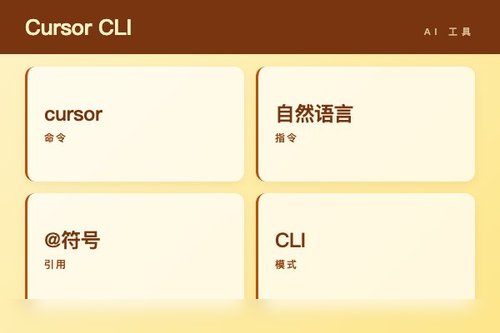
第二个命令其实是一类操作——用自然语言描述需求。源5提到“通过自然语言指令直接生成代码”,比如“创建一个 React 组件,实现用户登录表单”就能生成对应代码。在 CLI 中,你只需要打字描述想要的功能,AI 就会生成代码。这凭什么比传统编程快?因为不需要手动写每一行,描述清楚需求就行。源5还提到它能理解项目上下文,实现跨文件的代码修改,这算是它的核心优势。
第三个命令是 @ 符号。源1的目录里有“Cursor @ 符号”这个章节,说明它是重要功能。在 CLI 中,输入 @ 可以引用特定文件、函数或代码块,让 AI 在生成代码时参考现有结构。这个功能挺实用的,能确保生成的代码符合项目风格,减少后期修改的工作量。使用 @ 符号,你可以精准控制 AI 的上下文。
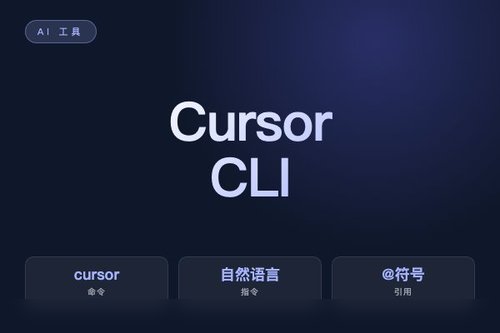
其实这三个命令组合起来,就能覆盖大部分日常开发场景。先用 cursor 进入 CLI,再用自然语言描述需求,最后用 @ 符号精准控制上下文。没错,上手就这么简单。源2也提到 Cursor 让“开发变成聊天一样容易”,这三个命令正好体现了这一点。你可以试试看,先启动 CLI,然后描述一个功能,再引用相关文件,AI 就能帮你生成代码。
所以回到开头的问题——Cursor CLI 使用怎么快速上手?三个命令就够了:cursor、自然语言指令、@ 符号。这真的能让开发效率提升不少,试试就知道了。这三个命令算是入门的基础,掌握后就能在日常开发中充分利用 AI 的能力。
相关文章
- Ubuntu系统怎么安装Flash Player应用? 09-26
- linux插入耳机以后没有声音该怎么办? 09-26
- Linux系统中矢量图ai格式怎么打开? 09-26
- Linux怎么创建副本? Linux创建副本的教程 09-26
- linux下系统中网页版钉钉加密消息无法查看怎么办? 09-26
- Linux系统怎么关闭不用的进程? 09-26