




最新下载


热门教程
- 1
- 2
- 3
- 4
- 5
- 6
- 7
- 8
- 9
- 10
VLC media player如何关联文件类型
时间:2026-05-20 15:00:01 编辑:袖梨 来源:一聚教程网
作为跨平台多媒体播放神器,VLC Media Player以其强大的格式兼容性著称。通过文件关联设置,用户可实现一键双击播放各类音视频文件,下面将分步骤详解配置流程。
一、打开vlc media player
请确保系统已安装最新版VLC播放器,双击桌面图标或通过开始菜单启动应用程序。
二、找到偏好设置
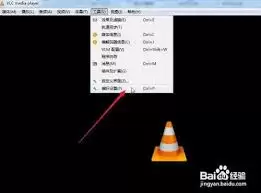
在程序主界面顶部导航栏中,依次点击"工具"→"偏好设置"进入核心配置页面。
三、设置文件关联
1. 在偏好设置窗口左侧面板,展开"全部"分类选项树。
2. 选择"输入/编解码器"分支,该模块专门管理各类媒体文件的默认打开方式。
3. 视频文件关联需定位至"视频"子类,例如针对MP4格式,在右侧操作区选择"始终使用vlc media player打开"选项。AVI等格式采用相同配置方式。
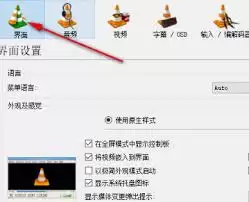
4. 音频格式关联操作类似,在"音频"分类中找到MP3/WAV等格式,同样设置为默认用VLC打开。
5. 完成所有格式配置后,务必点击窗口底部的"保存"按钮固化设置。
四、验证文件关联
通过双击本地存储的测试文件进行验证,若成功调用VLC播放器启动,则表明关联设置生效。
掌握VLC文件关联技巧后,用户可大幅提升多媒体文件处理效率。无论是日常影音娱乐还是专业媒体播放,这项设置都能带来更流畅的使用体验,让多媒体管理事半功倍。
相关文章
- 原神少女哥伦比娅值得抽吗 新角色哥伦比娅问题解答 08-08
- 明日方舟:终末地情报档案收集攻略 情报档案收集分享 08-08
- 原神6.3版本月之四角色抽取攻略 少女抽取优势建议 08-08
- 无限暖暖若生命如诗2.1版本 巨兽养成计划玩法介绍 08-08
- 七猫小说下载到本地的怎么找 七猫小说下载保存路径介绍 08-08
- 崩坏:星穹铁道货币战争攻略 货币战争成就获得攻略 08-08