




最新下载


热门教程
- 1
- 2
- 3
- 4
- 5
- 6
- 7
- 8
- 9
- 10
MAXON Cinema 4D中引导线的使用教程
时间:2026-05-21 09:00:02 编辑:袖梨 来源:一聚教程网
掌握maxon cinema 4d的引导线功能,能让动画创作事半功倍。这项工具不仅能精确控制物体运动轨迹,还能实现复杂的动态效果。下面将详细介绍其具体使用方法。
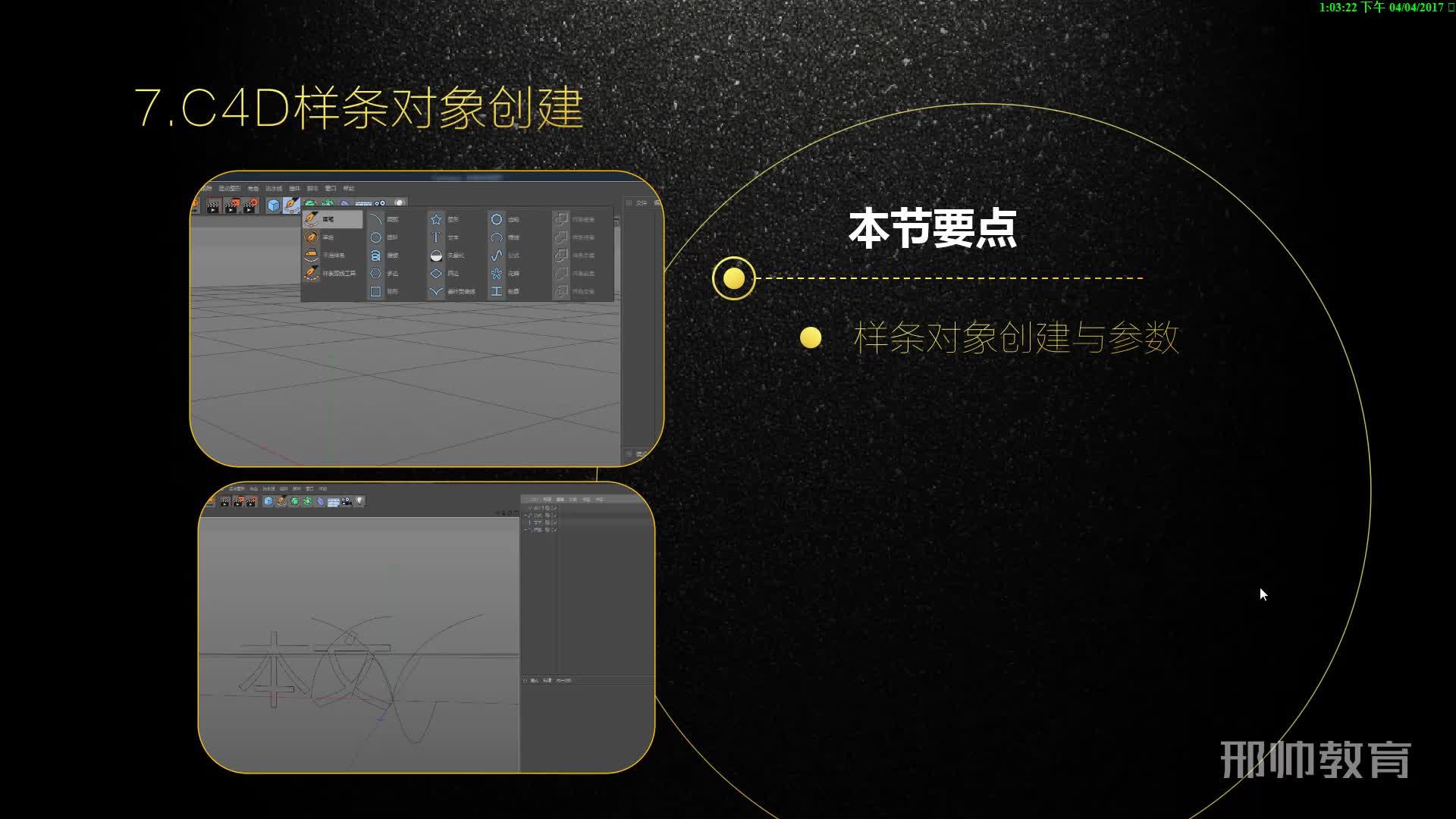
引导线的创建
创建引导线时,只需在"对象"菜单中找到"样条"选项即可。系统提供直线、曲线等多种样条类型,创建完成后会在场景中直观显示,为后续动画制作奠定基础。
引导物体沿路径运动
要让物体沿路径运动,首先要建立物体与引导线的关联关系。以小球为例,选中后在属性管理器的"坐标"标签下找到"对象"参数,将引导线设为父对象,小球便会自动跟随路径移动。
通过关键帧设置可以精细控制运动状态。在动画起止点设置关键帧确定位置,中间再添加适当关键帧,就能让运动过程更加流畅自然。同时还能调节运动速度等参数。
利用引导线制作复杂动画
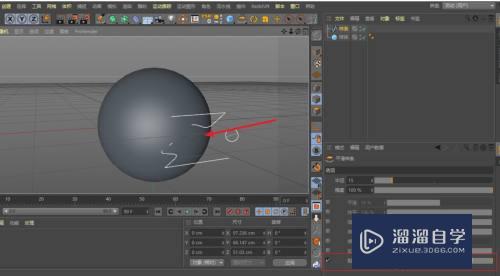
引导线不仅适用于简单路径,还能实现复杂动画效果。比如让物体沿不规则路径移动的同时完成旋转动作,只需创建相应形状的引导线,设置旋转和缩放关键帧,就能呈现出丰富的动态效果。
引导线与时间轴的配合
时间轴是控制动画节奏的关键。根据情节需要,可以灵活调整关键帧间隔:快速动作场景适合短间隔,舒缓情节则可采用较长间隔。通过合理规划关键帧分布,能精准把控动画节奏。
综上所述,maxon cinema 4d的引导线功能为动画创作提供了强大支持。无论是基础运动还是复杂效果,都能通过合理运用这一工具来实现,让作品更具表现力和专业水准。
相关文章
- 原神少女哥伦比娅值得抽吗 新角色哥伦比娅问题解答 08-08
- 明日方舟:终末地情报档案收集攻略 情报档案收集分享 08-08
- 原神6.3版本月之四角色抽取攻略 少女抽取优势建议 08-08
- 无限暖暖若生命如诗2.1版本 巨兽养成计划玩法介绍 08-08
- 七猫小说下载到本地的怎么找 七猫小说下载保存路径介绍 08-08
- 崩坏:星穹铁道货币战争攻略 货币战争成就获得攻略 08-08