




最新下载


热门教程
- 1
- 2
- 3
- 4
- 5
- 6
- 7
- 8
- 9
- 10
office2016如何设置文字分散对齐
时间:2026-05-18 11:40:02 编辑:袖梨 来源:一聚教程网
合理运用分散对齐功能,可以让office2016文档呈现出更专业的排版效果。掌握这项技巧能显著提升文档的视觉品质。
首先,打开目标文档并准确选取需要调整的文本内容。正确选择文本范围是确保后续操作精准的前提条件。
接下来,将注意力转向"开始"菜单栏。这里汇集了多种实用的文本格式设置工具,方便用户进行各种排版操作。
在"段落"功能区中,定位到带有均匀分布方块图标的"分散对齐"按钮。点击后,被选文本会立即实现两端均匀分布,呈现出整洁规范的视觉效果。
若操作出现失误,可立即使用撤销功能(快捷键ctrl+z)恢复原状,避免影响整体排版效果。
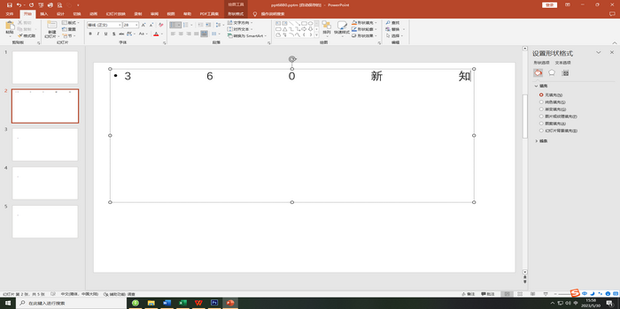
为获得更理想的排版效果,建议在设置分散对齐前先调整好字体大小等基础格式。这样能使最终呈现的文档版面更加协调统一。
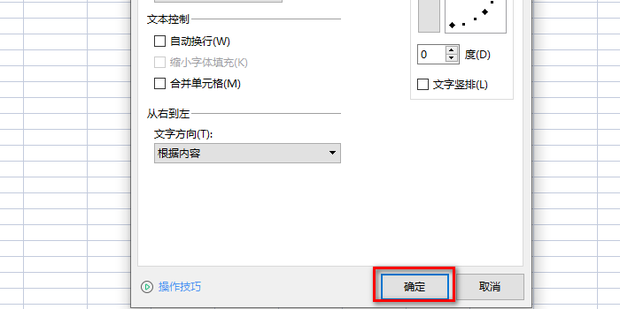
对于需要重复应用相同格式的情况,可使用格式刷工具快速复制分散对齐设置。具体操作是:先设置好样本文段,再通过格式刷将其应用到其他段落。
掌握这些简单实用的技巧,就能轻松实现专业级的文档排版效果。无论是学术报告还是商务文件,合理的分散对齐设置都能显著提升文档的专业度和可读性。
相关文章
- 原神少女哥伦比娅值得抽吗 新角色哥伦比娅问题解答 08-08
- 明日方舟:终末地情报档案收集攻略 情报档案收集分享 08-08
- 原神6.3版本月之四角色抽取攻略 少女抽取优势建议 08-08
- 无限暖暖若生命如诗2.1版本 巨兽养成计划玩法介绍 08-08
- 七猫小说下载到本地的怎么找 七猫小说下载保存路径介绍 08-08
- 崩坏:星穹铁道货币战争攻略 货币战争成就获得攻略 08-08