




最新下载


热门教程
- 1
- 2
- 3
- 4
- 5
- 6
- 7
- 8
- 9
- 10
claude code安装失败详细步骤
时间:2026-05-18 08:39:01 编辑:袖梨 来源:一聚教程网
Claude Code 安装失败的详细步骤其实就藏在几个常见环节里,咱们直接对症下药。根据 Anthropic 官方指南,最稳妥的做法是采用原生安装方式,而不是依赖一键脚本。为什么?因为一键安装脚本有时会因为网络环境或权限问题中途卡住,导致莫名其妙的失败。正确的原生安装路径是先用 Node.js 的包管理器进行全局安装,这才是最贴近官方推荐的方案,不是吗?
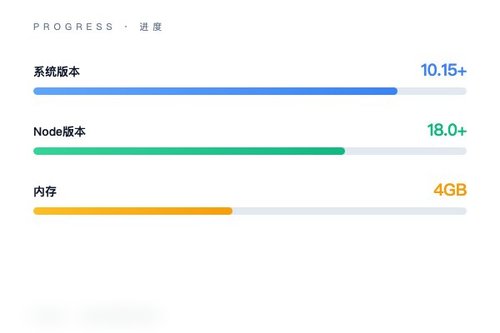
第一步:检查基础环境是否达标。Claude Code 对系统有硬性要求——操作系统必须是 macOS 10.15+、Windows 10/11 或 Linux,Node.js 版本必须为 18.0 或更高,内存建议 4GB 以上。如果这一步没满足,后续所有安装步骤都会白费力气。你可以在终端或命令提示符里输入 `node --version` 查看当前 Node 版本,不够的话先去 Node.js 官网升级。这事儿真得仔细,很多安装失败其实就卡在版本问题上。
第二步:使用原生安装命令。以 Windows 11 为例,你只需打开 PowerShell,直接运行 `npm install -g @anthropic-ai/claude-code` 这条命令。没错,就是这么简单。但如果你这里报错了,比如提示“权限不足”或“找不到模块”,那大概率是 npm 的全局路径配置有问题。此时挺靠谱的做法是检查下环境变量,或者用管理员身份重新运行 PowerShell。
第三步:手动补全缺失组件。根据 CSDN 上的实战经验,Windows 环境下还建议提前安装 Git for Windows——很多依赖包的编译过程需要 Git 支持。如果安装过程中弹出“Python 未找到”这类的提示,也别慌,这通常只是某些 npm 包的构建依赖,并不影响 Claude Code 核心功能的运行,可以暂时跳过或用 `--ignore-scripts` 参数重试安装。
第四步:配置 API 密钥。安装成功后第一次使用 Claude Code,你需要设置 API 密钥。在终端输入 `claude` 启动,系统会提示你输入 `CLAUDE_API_KEY` 环境变量。很多新手在这里反复失败,其实只是忘了把 API 密钥添加到系统的环境变量中。你可以在终端里用 `set CLAUDE_API_KEY=你的密钥` 临时设置,或者永久写入系统环境变量。这一步搞定了,安装流程基本就算圆满了。
最后,如果以上步骤都走通了但依然报错,建议直接查看官方中文站给出的安装日志。在终端运行 `claude --verbose` 可以发现具体哪一步卡壳。咱们再回头仔细排查——是网络不通?还是 npm 包损坏?又或者是系统目录权限受限?挨个对照解决,这事一定能成。
相关文章
- linux系统怎么挂载光驱? 09-26
- 分享20个 Unix/Linux 命令技巧 09-26
- Linux集群内SSH免密码访问的快速配置方法 09-26
- deepin怎么禁止自动锁屏? 09-26
- Linux标准的文件系统知识分享(Ext2/Ext3/Ext4) 09-26
- Linux 文档多租户管理方法 09-26