




最新下载


热门教程
- 1
- 2
- 3
- 4
- 5
- 6
- 7
- 8
- 9
- 10
claude code 安装命令详细步骤
时间:2026-05-18 09:03:01 编辑:袖梨 来源:一聚教程网
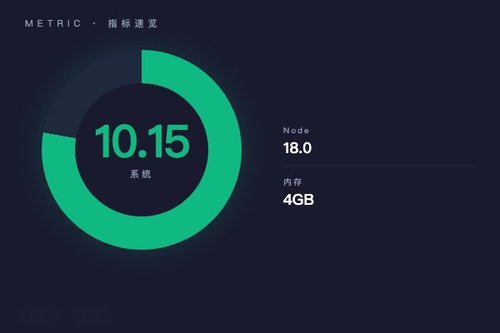
安装 Claude Code 其实挺简单的——你只需要在终端里运行一条命令就够了,是不是也挺方便的?没错,它就是 Anthropic 官方推出的命令行工具,让你直接在终端里跟 Claude 交互,完成代码编写、调试、重构这些活。系统要求你得先看清楚:macOS 10.15 以上、Windows 10/11、Linux 或者 WSL 都行,Node.js 得是 18.0 或更高版本,内存呢建议 4GB 以上——这条件真不算苛刻吧?
准备工作:先装好 Node.js 和 Git
咱们先把准备工作做好。不管是 Windows、macOS 还是 Linux,电脑上都得先有 Node.js,要是没有就去官网下载安装。Windows 用户还得装个 Git for Windows,这是源 3 里特别提醒的,缺少它后续安装可能报错。这些东西装起来都不麻烦,跟着安装向导点下一步就行。
核心安装命令:一键搞定
打开终端,运行安装命令就好。macOS、Linux 或者 WSL 用户直接复制下面这行:curl -fsSL https://claude-zh.cn/scripts/install.sh | bash。Windows PowerShell 用户得用另一条:& (。命令执行后脚本会自己下载并配置好,你等着就完了——这步骤是不是挺傻瓜式的?
Windows 安装的详细步骤
咱们再细说 Windows 这边的步骤。先确认 Git for Windows 和 Node.js 都装好了,然后右键点开始菜单选“Windows PowerShell (管理员)”打开。把那行 PowerShell 命令粘贴进去,敲回车。脚本运行时你会看到一些输出信息,等个一两分钟就结束了。安装完成后再输入 claude 看看能不能启动,能启动就说明成了。
验证安装和常见提醒
怎么确认装好了呢?在终端直接打 claude --version,如果看到版本号输出,那恭喜你,安装命令详细步骤走完了。要是提示“找不到命令”,大概率是环境变量刷新问题——关掉终端重新打开再试就行。这招真的管用吗?反正我试过好几次了,确实都是这么解决的。
第一次使用注意事项
装完之后别忘了配置 API 密钥,这一步不能省——没有密钥 Claude Code 是没法工作的。怎么配呢?运行 claude config set api_key 加上你的密钥就行。总的来说,整个安装过程就这点事儿,你看完应该就会自己操作了。
相关文章
- linux系统怎么挂载光驱? 09-26
- 分享20个 Unix/Linux 命令技巧 09-26
- Linux集群内SSH免密码访问的快速配置方法 09-26
- deepin怎么禁止自动锁屏? 09-26
- Linux标准的文件系统知识分享(Ext2/Ext3/Ext4) 09-26
- Linux 文档多租户管理方法 09-26