




最新下载


热门教程
- 1
- 2
- 3
- 4
- 5
- 6
- 7
- 8
- 9
- 10
claude code安装报错详细步骤
时间:2026-05-18 19:18:01 编辑:袖梨 来源:一聚教程网
Claude Code安装报错详细步骤
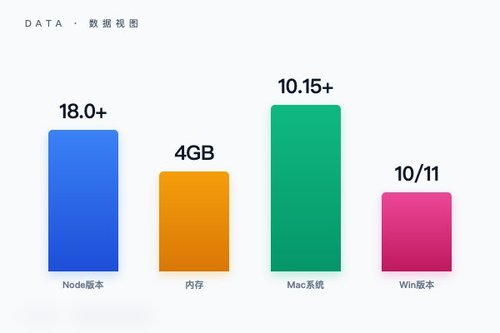
Claude Code安装报错,其实核心就是环境没检查到位。Claude Code是Anthropic官方推出的命令行AI工具,能直接在终端里完成代码编写、调试和重构。它支持macOS 10.15+、Windows 10/11、Linux和WSL,但要求Node.js在18.0以上、内存至少4GB。这两条不满足,报错真的是必然的。为什么这么多人会卡住?就因为忽略了基础环境检查。
第一步:环境准备
咱们先确认操作系统。macOS 10.15以上、Windows 10或11、Linux或者WSL,都可以。然后打开终端输入node -v查看Node.js版本,如果低于18.0就得升级。内存建议4GB以上,不够的话安装过程会报错。Windows用户特别注意:Git for Windows必须装上,很多人漏掉这个,报错就来了。这是安装前准备的关键一步。
第二步:执行安装命令
环境准备好后,macOS、Linux或WSL用户执行一键安装命令:bash -c "$(curl -fsSL https://claude-zh.cn/scripts/install.sh)"。Windows PowerShell用户用对应的PowerShell命令。这个过程一般挺顺畅,几十秒就搞定。但如果网络不通或权限不够,就会报错中断。权限问题加sudo试试,网络问题检查连接。这些报错信息都挺直白的。
第三步:排查常见报错
安装报错就那么几种情况。Node.js版本报错:如果低于18.0,升级就行。权限报错:macOS/Linux加sudo。Git未安装报错:Windows用户装上Git for Windows。内存不足报错:关闭其他大程序或加内存。每个报错都有明确的解决办法,按着来就行。确实没什么复杂的,对吧?看清提示,对症下药,问题就解决了。2026年4月的指南里也特别强调了这些要点。
第四步:验证安装结果
装完后在终端输入claude,如果能正常运行,出现欢迎界面,就说明安装成功了。如果还报错,回头从环境检查开始一步步排查。从操作系统到Node.js再到内存,挨个检查一遍。这个过程真的不复杂。
按步骤走就能搞定
说到底,Claude Code安装报错就是环境问题。系统达标、Node.js够新、Git装好、内存充足,安装就一气呵成。你还在担心什么?按这个详细步骤来,肯定能搞定!
相关文章
- 浅谈12 条用于 Linux 的 MySQL/MariaDB 安全最佳实践 09-26
- 谈谈CentOS发布内核安全补丁修复Meltdown和Spectre漏洞 09-26
- 四个 Linux 下的“护眼”软件解析 09-26
- 浅谈25年Linux内核开发经历总结出来的九条经验 09-26
- 谈谈Linux里10个最危险的命令 09-26
- 分享linux里一些非常有趣的命令 09-26