




最新下载


热门教程
- 1
- 2
- 3
- 4
- 5
- 6
- 7
- 8
- 9
- 10
Codex 下载 操作流程 一步步走
时间:2026-05-15 17:57:01 编辑:袖梨 来源:一聚教程网
Codex 的下载与安装其实并不复杂,核心就是通过官方渠道获取。咱们直接说操作流程:第一步,确认你的系统环境(Windows/macOS/Linux 都行);第二步,根据你的使用场景选择安装方式——IDE 扩展、CLI 命令行工具,或者直接用 Web 云端版。下面一步步拆解,保证你能跑通。
系统与环境准备
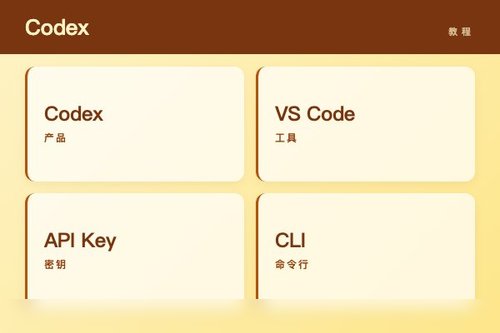
在动手之前,先检查一下你的电脑。Codex 对系统要求挺宽松,Windows、macOS、Linux 甚至 WSL 都支持。你需要一个 OpenAI 账号,国内用户可以通过官方渠道注册,或者直接访问官网。订阅方案有不同档次,具体价格可以看官方页面。准备好了吗?咱们继续。
IDE 扩展安装(最推荐)
对于大多数开发者,直接在 VS Code 里装扩展是最省事的。打开 VS Code,搜索“Codex”扩展,点击安装就行。装好后,在设置里填入你的 API Key,就能在编辑器里用代码补全、函数生成这些功能了。是不是很简单?这比手动配置 CLI 要快得多。
CLI 命令行安装
如果你喜欢用终端操作,或者需要集成到自动化脚本里,那就装 CLI 版本。打开终端,运行官方提供的安装命令(具体命令在 Codex 文档里)。装完后,用 codex --help 检查是否成功。这一步需要你有一定的命令行基础,但跟着文档走,其实没什么难度。
Cloud 云端版(Web 界面)
不想装任何东西?直接用 Web 云端版吧。打开浏览器,登录 Codex 的网页界面,就能直接写代码、跑测试。这种方式适合快速体验,或者临时用一下。三种安装方式对比下来,IDE 扩展最方便,CLI 最灵活,云端版最轻量——你选哪种?
快速入门与验证
装好后,怎么确认它真的能用了?打开编辑器,输入一段自然语言描述,比如“写一个 Python 函数,计算斐波那契数列”,看看 Codex 能不能自动补全。如果它给出了正确的代码,那就说明安装成功了。整个操作流程一步步走下来,其实也就十几分钟的事。
相关文章
- linux一窜数字后面的逗号怎么去掉? 09-26
- linux重置密码提示与用户名相似该怎么解决? 09-26
- linux系统怎么挂载光驱? 09-26
- 分享20个 Unix/Linux 命令技巧 09-26
- Linux集群内SSH免密码访问的快速配置方法 09-26
- deepin怎么禁止自动锁屏? 09-26