




最新下载


热门教程
- 1
- 2
- 3
- 4
- 5
- 6
- 7
- 8
- 9
- 10
如何制作ps透明水印
时间:2026-05-12 19:55:01 编辑:袖梨 来源:一聚教程网
在图像处理中,添加透明水印既能起到标识作用,又不会过度影响原图像的视觉效果。以下是用photoshop制作透明水印的详细步骤:
准备水印素材
首先,你需要准备好要作为水印的图像或文字。如果是文字水印,可在photoshop中使用文字工具输入所需内容,并设置好字体、字号、颜色等样式。
创建新图层
打开需要添加水印的图像后,在图层面板中点击“新建图层”按钮,创建一个新的图层,用于放置水印。
调整水印不透明度
将准备好的水印素材复制粘贴到新建图层上。然后,通过调整该图层的“不透明度”来控制水印的透明程度。将不透明度降低到合适的值,比如30% - 50%,使水印看起来既清晰又不会过于突兀。
调整水印位置和大小
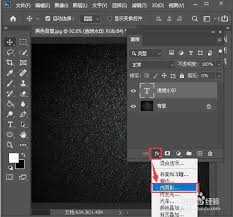
使用“移动工具”将水印拖动到图像中合适的位置。如果水印大小不合适,可通过“编辑”菜单中的“自由变换”命令(快捷键ctrl+t)来调整水印的大小和角度,使其与图像完美融合。
保存图像
完成水印添加后,选择“文件”菜单中的“存储为”选项。在弹出的对话框中,选择保存的文件格式,如psd(可保留图层信息)、jpeg等。若选择jpeg格式,保存时可根据需要调整图像质量,以确保文件大小合适。
保存png格式(可选)
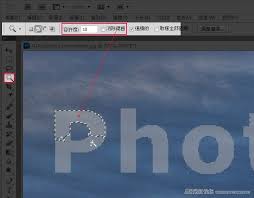
如果希望最终的图像是带有透明背景的,可将图像保存为png格式。在保存png时,photoshop会自动保留水印的透明效果,方便在各种场景中使用。
通过以上步骤,你就能轻松地在photoshop中制作出透明水印,为你的图像增添独特的标识。无论是个人作品还是商业用途,透明水印都能起到很好的保护和宣传作用。