




最新下载


热门教程
- 1
- 2
- 3
- 4
- 5
- 6
- 7
- 8
- 9
- 10
如何制作Excel数据透视表
时间:2026-05-11 19:30:01 编辑:袖梨 来源:一聚教程网
在制作数据透视表之前,需要确保数据已整理好。数据应具有清晰的结构,每列代表一个特定的字段,每行代表一条记录。例如,一份销售数据表格,应包含日期、产品名称、销售额等字段。
二、插入数据透视表
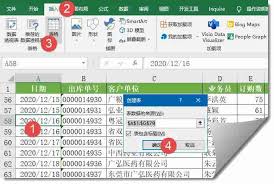
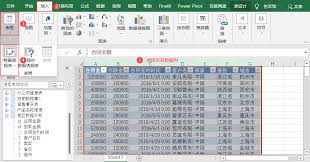
打开包含数据的excel工作表,选中数据所在区域。然后在菜单栏中选择“插入”,点击“数据透视表”。excel会自动识别数据范围,并弹出“创建数据透视表”对话框,确认数据范围无误后,选择数据透视表的放置位置,可选择新工作表或现有工作表中的指定位置,点击“确定”。
三、设置字段
数据透视表创建后,会出现“数据透视表字段”窗格。将需要分析的字段拖到相应区域。比如,将“日期”拖到“行”区域,可按日期进行分类汇总;将“产品名称”拖到“列”区域,能按产品进行分析;将“销售额”拖到“值”区域,用于计算汇总数据。
四、调整布局
根据实际需求调整数据透视表的布局。可以通过“数据透视表工具”的“设计”选项卡来更改样式、布局等。例如,选择不同的报表布局样式,使数据展示更清晰美观。
五、进行汇总计算
在“值”区域的字段上,右键单击可选择不同的汇总方式,如求和、计数、平均值等。以销售数据为例,若想了解各产品的销售总额,可选择“求和”;若想知道不同日期的订单数量,可选择“计数”。
六、筛选数据
利用“筛选”功能进一步细化分析。在“数据透视表字段”窗格中,对字段进行筛选操作。比如,只想查看某一时间段的销售数据,可对“日期”字段进行筛选;只想分析某几款产品的销售情况,可对“产品名称”字段筛选。
七、刷新数据
当数据源发生变化时,在数据透视表上右键单击,选择“刷新”,数据透视表会自动更新,确保分析结果始终基于最新数据。
通过以上步骤,就能轻松制作出满足各种分析需求的数据透视表,快速从大量数据中提取有价值的信息。