




最新下载


热门教程
- 1
- 2
- 3
- 4
- 5
- 6
- 7
- 8
- 9
- 10
石墨文档如何进行高级筛选
时间:2026-05-08 17:50:01 编辑:袖梨 来源:一聚教程网
石墨文档是一款功能强大的在线文档工具,在处理数据时,高级筛选功能能帮助我们更高效地获取所需信息。
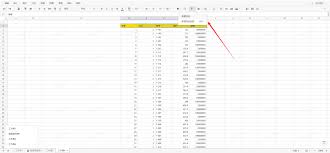
一、进入筛选界面
打开石墨文档中包含数据的表格。点击表格上方的“数据”选项卡,在下拉菜单中找到“筛选”按钮并点击,此时表格会进入筛选状态,每列旁会出现筛选箭头。
二、基础筛选操作
点击列旁的筛选箭头,会弹出筛选条件框。可以根据具体需求选择相应的条件,如等于、大于、小于等。例如,要筛选出“年龄”大于 30 岁的数据,就在“年龄”列的筛选框中选择“大于”,并输入 30。
三、多条件筛选
若要进行多条件筛选,比如同时筛选出“年龄”大于 30 岁且“性别”为“男”的数据。先在“年龄”列设置大于 30 的筛选条件,然后点击“性别”列的筛选箭头,选择“男”。此时表格会显示同时满足这两个条件的数据。
四、高级筛选设置
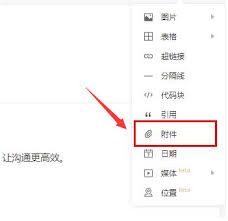
如果基础筛选无法满足复杂需求,可点击筛选箭头旁的“高级筛选”按钮。在高级筛选界面,可以设置多个筛选条件,这些条件之间可以是“与”(同时满足)或“或”(满足其中之一)的关系。例如,要筛选出“年龄”大于 30 岁或者“职业”为“教师”的数据,在高级筛选中分别设置这两个条件,并选择“或”的关系。
五、保存筛选结果
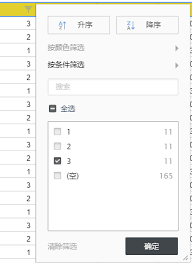
筛选出符合条件的数据后,如果希望保留这些结果以便后续查看或进一步分析,可以将筛选后的数据复制到新的工作表或文档中。也可以通过“数据”选项卡中的“排序与筛选”功能,选择“清除筛选”,恢复原始数据,然后手动复制筛选出的数据行。
通过以上步骤,就能在石墨文档中轻松进行高级筛选,快速准确地获取所需数据,提高工作和数据分析效率。
相关文章
- nk-design:实践指南 10-02
- intent-verify:AI Agent 工具实践指南 10-02
- ubuntu-bootstrap:实践指南 10-02
- euparliamentmonitor:AI Agent 工具实践指南 10-02
- clueless:AI Agent 工具实践指南 10-02
- riksdagsmonitor:AI Agent 工具实践指南 10-02