




最新下载


热门教程
- 1
- 2
- 3
- 4
- 5
- 6
- 7
- 8
- 9
- 10
驱动精灵如何进行声音修复
时间:2026-05-08 08:35:01 编辑:袖梨 来源:一聚教程网
声音出现问题会严重影响我们使用电脑的体验,而驱动精灵可以帮助我们有效进行声音修复。
首先,确保你已从官方渠道下载并安装最新版本的驱动精灵。打开软件后,它会自动检测电脑硬件设备。
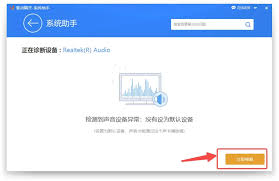
在主界面中,找到“驱动管理”选项。驱动精灵会对电脑上的各类驱动进行扫描,查看声音驱动是否存在异常。若发现声音驱动有可更新的版本,点击“更新”按钮,它会自动下载并安装最新的声音驱动程序。这一步非常关键,很多声音问题是由于驱动过时导致的,更新驱动往往能解决大部分此类问题。
若更新驱动后声音问题依旧存在,可尝试使用驱动精灵的“硬件检测”功能。它能详细列出电脑的硬件信息,包括声卡型号等。通过这些信息,我们可以进一步排查问题。比如,如果声卡硬件本身出现故障,驱动精灵可能会检测到相关异常提示。
另外,驱动精灵还提供了“系统声音修复”功能。进入该功能模块后,它会自动检测系统中与声音相关的设置是否正确。例如,检查音量设置是否被误操作调至最小,或者声音输出设备是否被正确选择等。
在进行声音修复过程中,要确保电脑没有连接过多其他音频设备干扰,并且周围环境安静,以便准确判断声音问题所在。
如果经过上述一系列操作后,声音问题仍然没有得到解决,你可以在驱动精灵的官方论坛或者社区中寻求帮助。那里有众多用户和专业人士分享经验,或许能为你提供更精准的解决方案。总之,借助驱动精灵的多种功能,能让我们更全面、有效地对电脑声音问题进行修复,让声音恢复正常。