




最新下载


热门教程
- 1
- 2
- 3
- 4
- 5
- 6
- 7
- 8
- 9
- 10
ps如何设置可撤回记录数量
时间:2026-05-06 11:35:01 编辑:袖梨 来源:一聚教程网
在使用adobe photoshop(ps)进行图像处理时,设置可撤回记录数量是一个很实用的操作技巧,它能为我们带来诸多便利。
了解可撤回记录数量的重要性
可撤回记录数量决定了我们能回到之前操作状态的步数。比如在进行复杂的图像合成时,如果能设置较多的可撤回记录数量,当发现某个步骤有误或者想要尝试不同的操作顺序时,就可以轻松撤回,避免重新操作的麻烦,大大提高工作效率。
设置可撤回记录数量的方法
在ps中,设置可撤回记录数量的操作并不复杂。首先打开ps软件,然后依次点击“编辑”菜单-“首选项”-“性能”。在性能设置窗口中,找到“历史记录与高速缓存”区域,其中“历史记录状态”的数值就是可撤回记录数量。默认情况下,这个数值可能是20,我们可以根据自己的需求进行调整。比如,如果经常处理大型复杂图像,需要更多的撤回步数,就可以将数值调大,如50甚至100;如果只是进行一些简单的图像调整,较小的数值如10 - 15也足够了,因为过大的数值可能会占用较多系统资源。
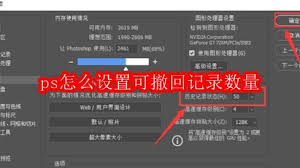
调整可撤回记录数量的影响
增加可撤回记录数量会使ps占用更多的系统内存。因为每一步操作都会被记录下来,所以内存消耗会相应增加。这就要求我们的电脑有足够的内存支持,否则可能会导致ps运行变慢甚至出现卡顿现象。但如果设置的数量过少,又可能无法满足我们在处理图像过程中的撤回需求,影响操作的灵活性。
合理设置可撤回记录数量的建议
在实际操作中,我们需要根据电脑性能和工作内容来合理设置可撤回记录数量。如果电脑配置较高,内存充足,可以适当设置较大的数值,以享受更灵活的操作体验。而对于配置较低的电脑,则要权衡内存占用和撤回需求,选择一个既能满足基本撤回要求又不会过度消耗内存的数值。通过这样合理设置可撤回记录数量,我们能在ps图像处理中更加得心应手,高效地完成各种任务,创作出满意的作品。